
A Transferência de Endereço ocorre quando o cliente solicita a mudança de sua internet para outro local e há viabilidade.
Caso o cliente solicite a transferência e não haja viabilidade no novo endereço, é tratado como um cancelamento.
Para cancelar deverá seguir procedimento de cancelamento conforme orientações abaixo:
a) – Cliente em loja: Sempre que a intenção do titular do plano seja efetuar o cancelamento, você deverá registrar um protocolo com o serviço “Cancelamento”.
Lembramos que o cancelamento só pode ser solicitado pelo titular do plano mediante a apresentação de documento oficial com foto (CNH, RG).
Caso não seja o titular ou o titular não tenha os documentos é necessário informar que apenas o titular do plano, mediante a apresentação dos documentos, pode solicitar o cancelamento. Deixar registrado em protocolo o atendimento feito em loja com serviço “Informações de Cancelamento”.
b) – Cliente em linha: constatado a não viabilidade no novo endereço, transferir a ligação para a célula de Retenção (Cancelamento);
c) – Cliente em contato pelo whats: após ele solicitar a transferência, a Monique pedirá para qual cidade ele deseja realizar a transferência.
a) Se for para alguma cidade ou estado que não tenhamos rede, ela agradecerá e encerrará o atendimento.
b) Se for para alguma cidade que atendamos parcial ou total, a Monique solicitará o novo endereço para validar viabilidade e fará a transferência para uma Humano para concluir a solicitação.
- Abra o cadastro do cliente no Bem te vi e clique no item 2.
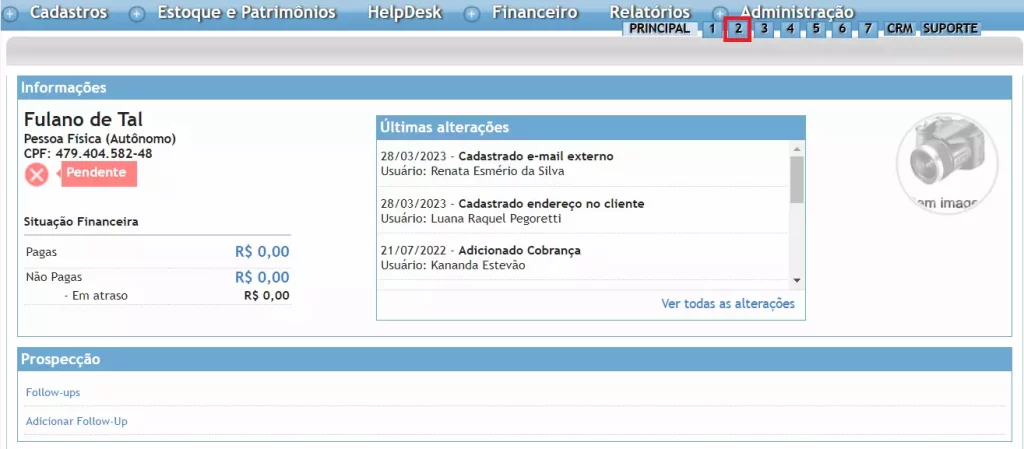
- Clique em “ Adicionar novo endereço” e realize o cadastro do novo endereço do cliente.
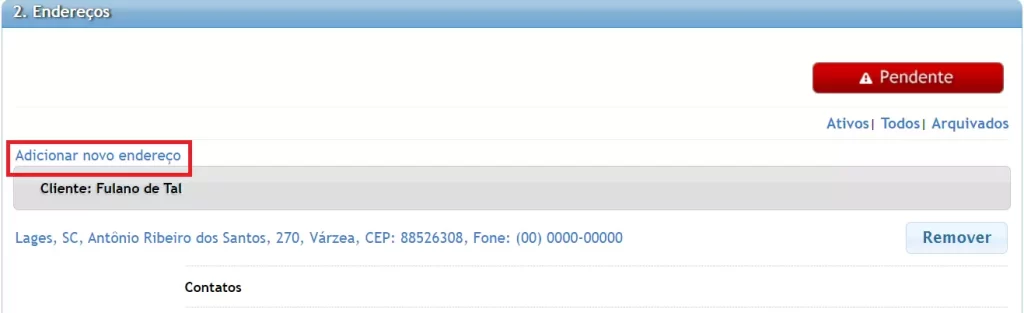
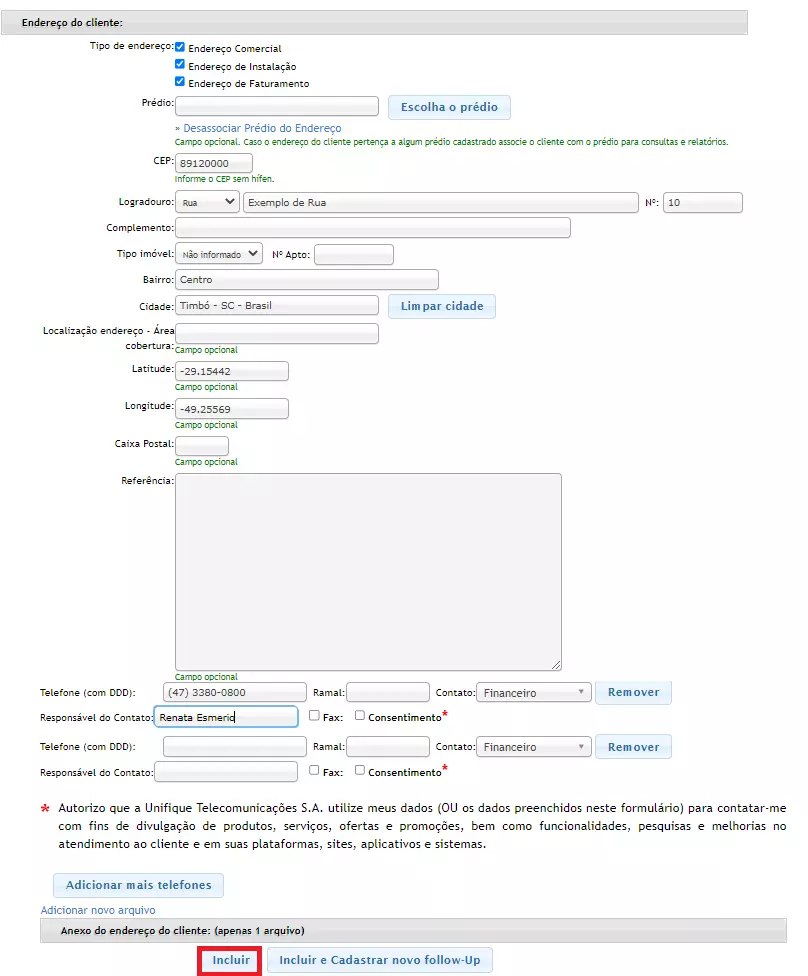
- Preencha os dados e clique em “Incluir”.
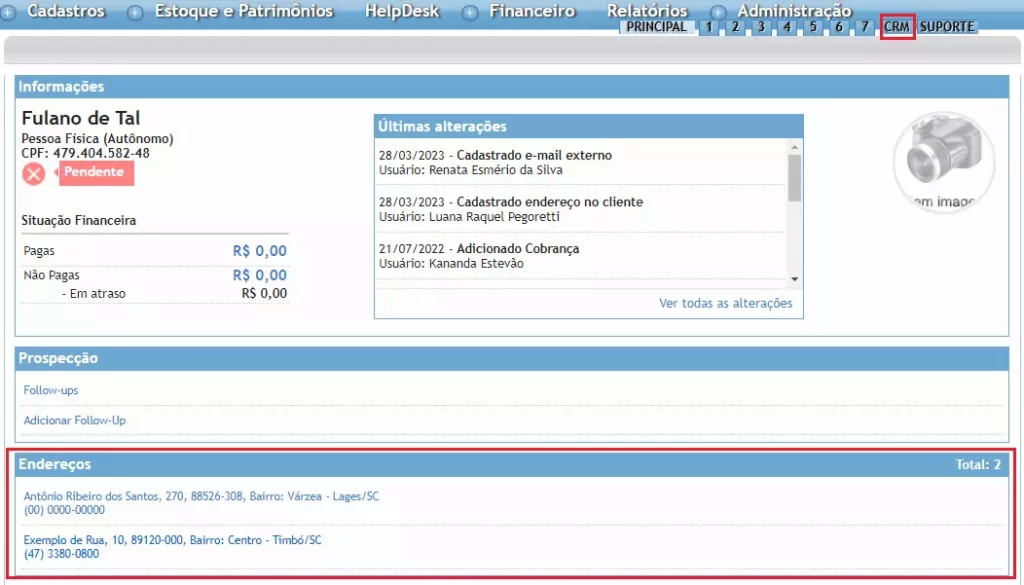
- Na aba principal valide se o novo endereço aparece no campo “Endereços”. Após clique na aba CRM.
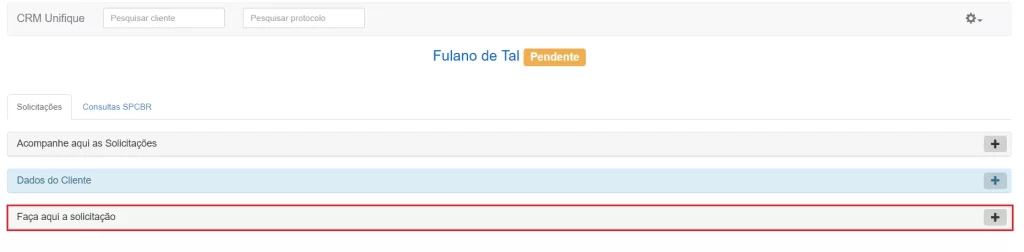
- Clique em (+) e expanda a aba “Faça aqui a solicitação”.
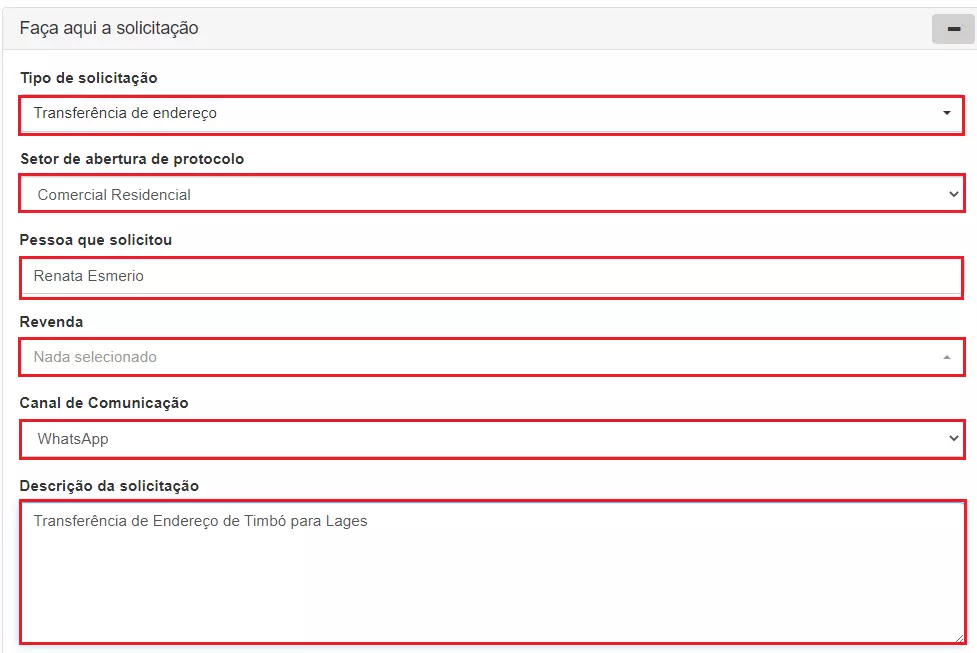
- Preenchas os campos:
– Tipo de Solicitação: Selecione “Transferência de endereço”;
– Pessoa que solicitou: Coloque o nome da pessoa que está solicitando;
– Revenda: é definido automaticamente pelo sistema ao selecionar o endereço;;
– Canal de Comunicação: Selecione o meio que o cliente utilizou para entrar em contato;
– Descrição da solicitação: Preencha com o maior número possível de informação;
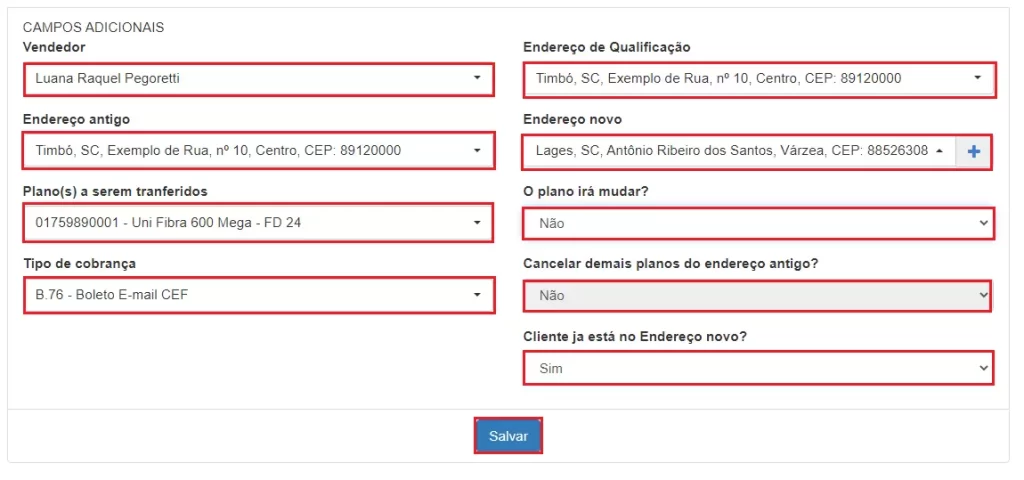
– Vendedor: Selecione o nome do vendedor;
– Endereço antigo: Selecione o endereço antigo do cliente;
– Plano(s) a serem transferidos: Ao selecionar o endereço antigo, aparecerá neste campo apenas os planos vinculados naquele endereço. Selecione o(s) plano(s) que o cliente deseja transferir;
– Tipo de cobrança: Aparecerá o tipo de cobrança que o cliente já possui, para alterar o plano faça xxxxxxo;
– Endereço de Qualificação: Coloque o endereço principal do cliente;
– Endereço novo: escolha o novo endereço cadastrado;
– O plano irá mudar?
– Sim: após salvar, abrirá a aba de planos para alterar.
– Não: após salvar, abrirá a aba de viabilidade.
– Cancelar demais planos do endereço antigo?
Caso o cliente tenha mais de um plano no endereço antigo, quer migrar apenas um e manter o outro ainda ativo, selecione Não. Caso o cliente queira cancelar o outro plano, selecione Sim. Neste caso, abrirá um protocolo de cancelamento automático para a equipe de cancelamento;
– Cliente já está no Endereço novo?
– Sim: Os planos selecionados serão desativados no endereço antigo e os planos novos ficarão em cortesia no endereço novo até a instalação ocorrer.
– Não: O plano no endereço antigo permanecerá ativo até que seja efetuada a instalação no endereço novo;
OBS: Neste exemplo o cliente mudará de plano, não irá cancelar os planos antigos e já se encontra no endereço novo.
Após selecionado as opções, clique em “Salvar”.
7 – Realize a reserva de porta conforme o procedimento de “Gerar Viabilidade (Reserva de Porta)”
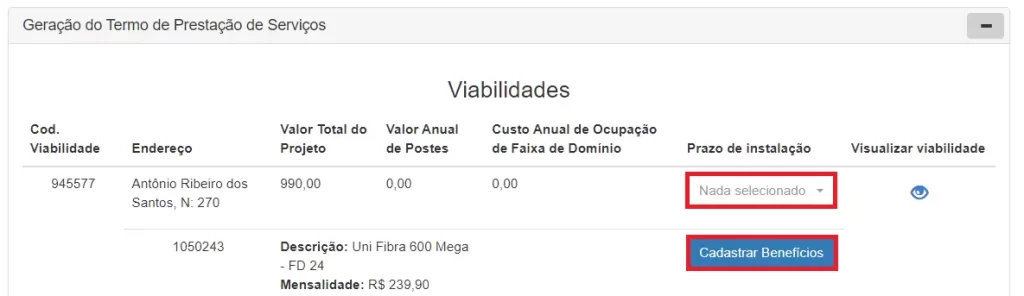
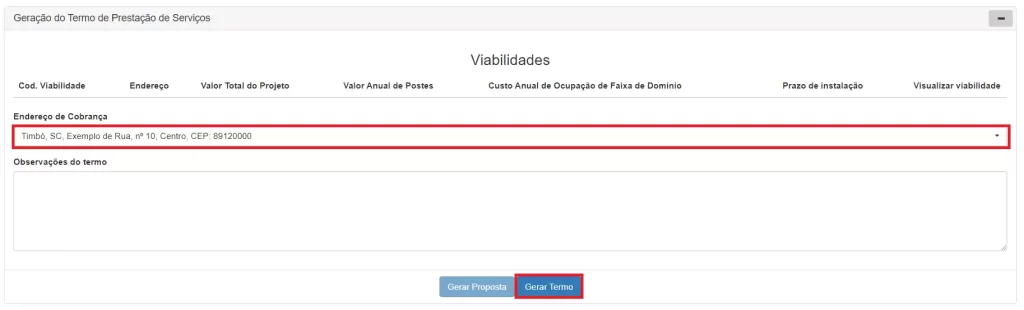
8 – Clique em (+) para expandir a guia “Geração do Termo de Prestação de Serviços”, após selecione o “Prazo de instalação” de acordo com o padrão da Unidade.
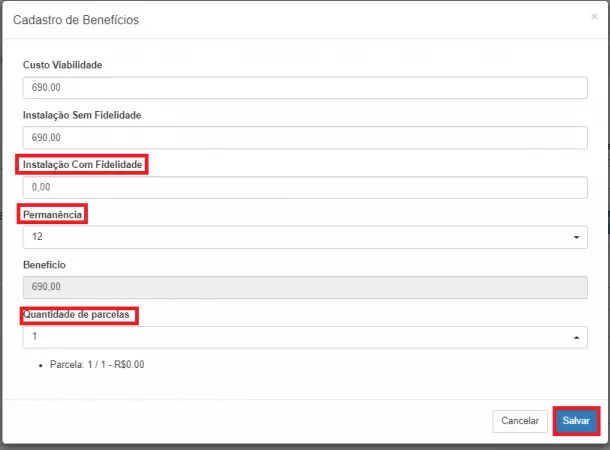
9 – Clique em “Cadastrar Benefícios”.
10 – Abrirá uma nova janela, preencha:
– Instalação Sem Fidelidade – coloque o valor sem fidelidade da instalação conforme consta na tabela de planos (caso a viabilidade for padrão);
– Instalação com Fidelidade – Coloque o valor da taxa de instalação com fidelidade conforme acordado com o cliente;
– Permanência – Selecione a permanência em meses;
– Quantidade de parcelas – Selecione o parcelamento desejado da instalação do cliente;
Clique em Salvar.
11 – Selecione o endereço de cobrança e clique em Gerar Termo
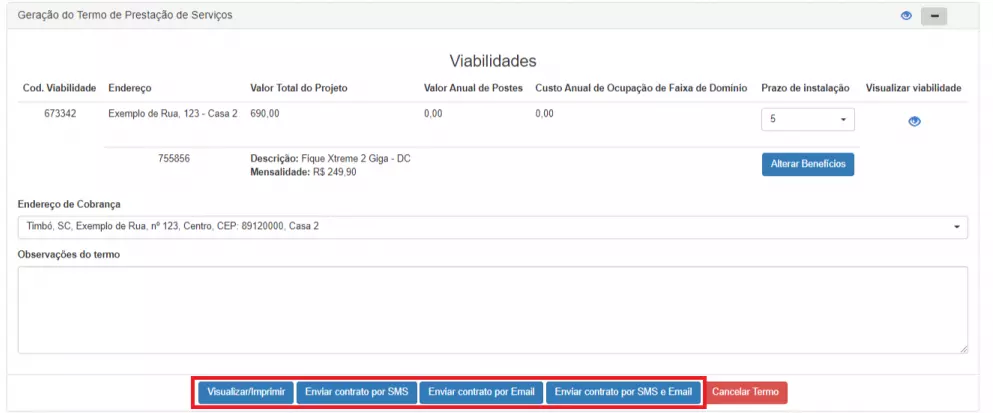
12 – Após gerar o termo, expanda novamente (+) a “Geração do Termo de Prestação de Serviços” e selecione a forma de envio do termo.
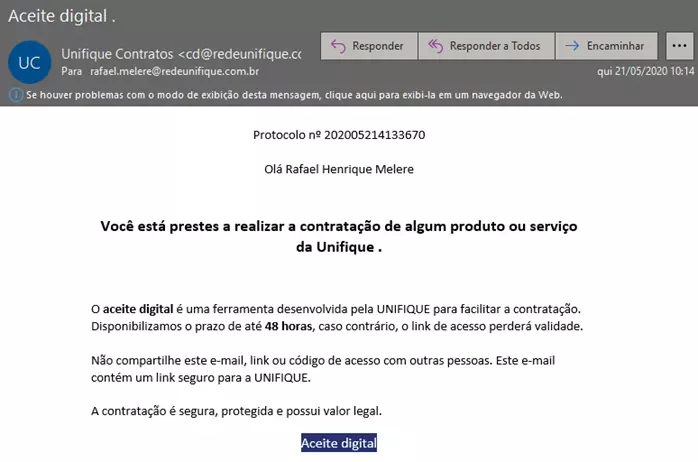
15 – Caso tenha portabilidade com transferência de titularidade, o cedente e o cliente receberão este e-mail ou SMS (caso a forma de envio for selecionada e-mail, SMS ou os dois. É enviado ao e-mail/celular).
O cedente e o cliente devem clicar em Aceite digital. O termo de contratação é igual e enviado apenas ao cliente.
16- Após assinado, o colaborador receberá um e-mail informando que o termo foi assinado, podendo assim prosseguir com a venda.
17- Após o termo assinado, ele é anexado automaticamente no protocolo.
18 – Após, repassar o protocolo para a equipe de ativação.
Neste exemplo, o plano antigo foi desativado e o plano novo permanecerá em cortesia até a ativação. O login do plano antigo já foi automático para o plano novo.