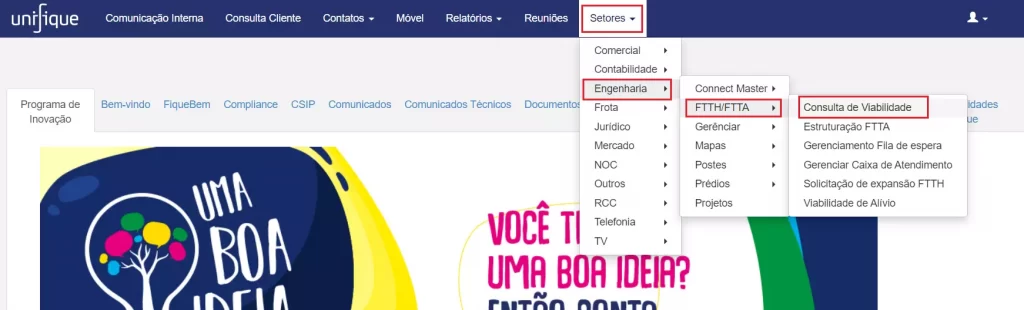
1- Entre no ERP, clique em “Setores – Engenharia – FTTH/FTTA – Consulta de Viabilidade”.
2- Clique na aba “Consulta Disponibilidade (Apenas Consulta)” e preencha os campos:
– Cidades atendidas: escolha a cidade do cliente;
– Logradouro: preencha com o endereço do cliente;
– Número: Coloque o número da residência ou do estabelecimento comercial do cliente;
– Tipo de Cliente: escolha o tipo de cliente PF ou PJ.
Clique em “Carregar Mapa”.
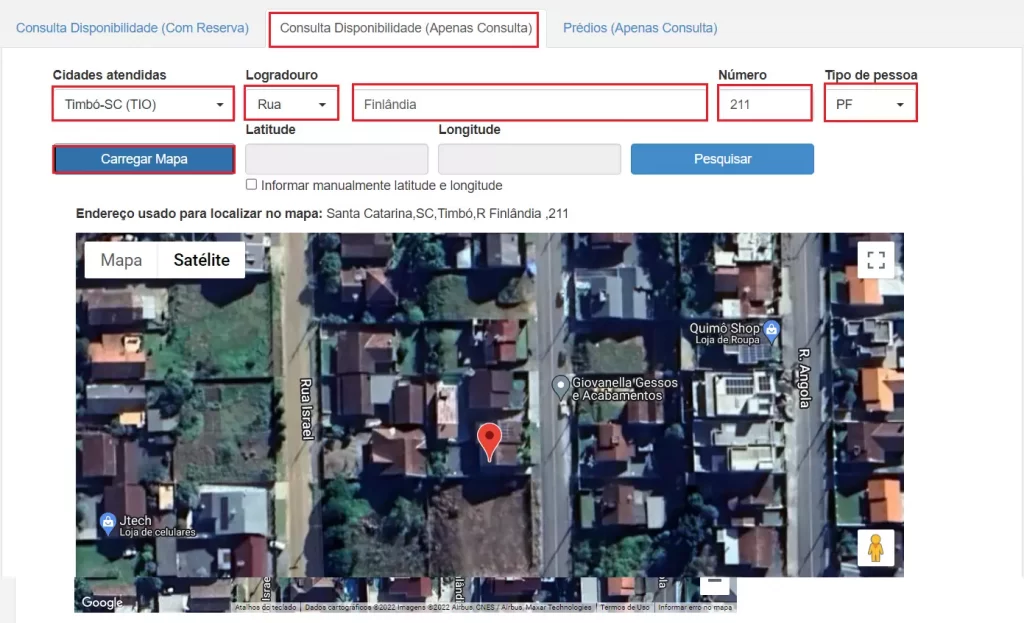
3 – Clique com o mouse um pouco mais ao lado do ponto vermelho(em cima da residência) para que o ponto se mova e preencha as coordenadas de “Latitude e Longitude” automaticamente. Após clique em “Pesquisar”.
OBS: Validar o endereço do cliente com a função do Street View do Google.
OBS: Sempre deixe o ponto vermelho na casa do cliente, não mova para uma esquina ou fique clicando em pontos aleatórios da rua. Cada consulta gera uma taxa para a Unifique pelo Google pela utilização do mapa.
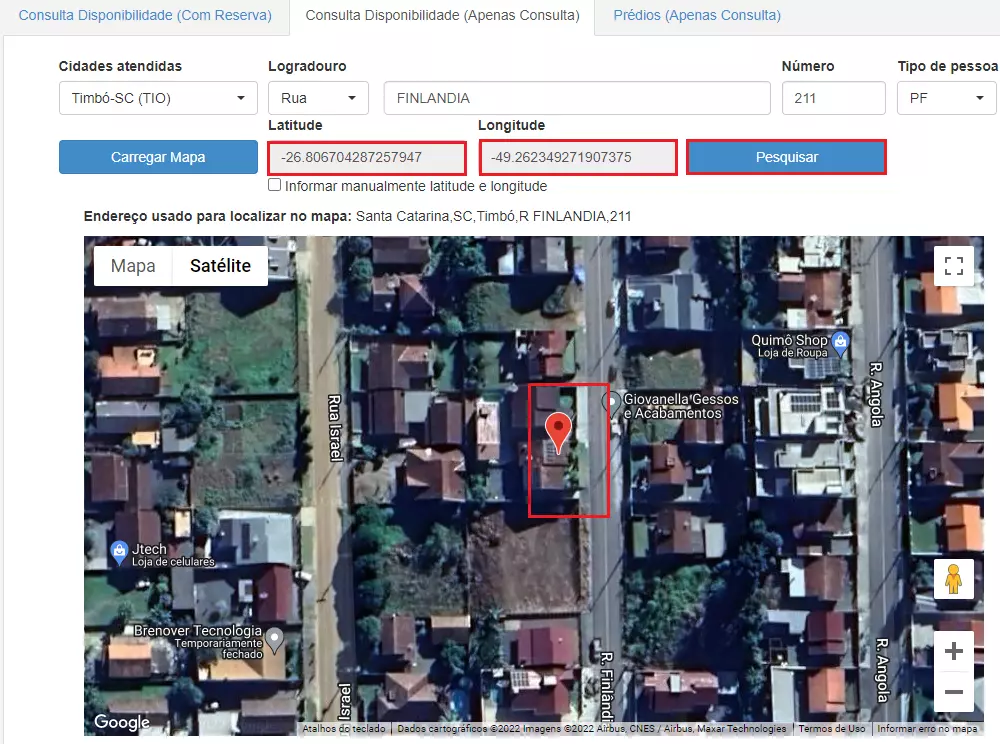
4 – Aparecerá as caixas disponíveis em um raio de 200 metros (PF) ou 300 metros (PJ) do ponto selecionado
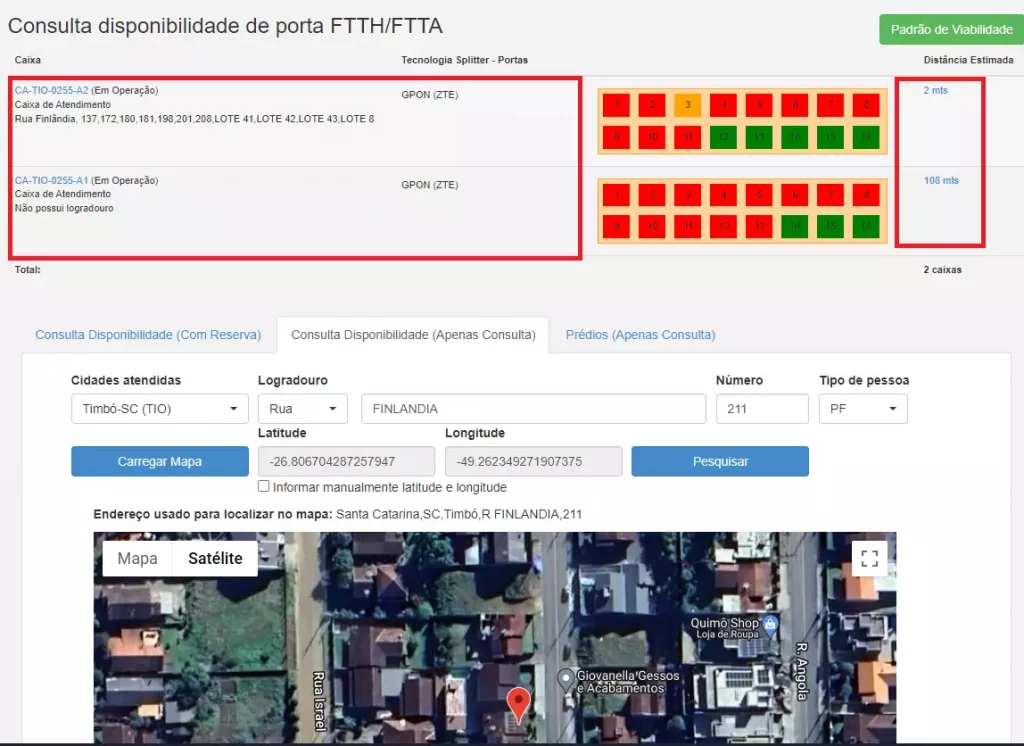
4.1 Se o Street View não estiver disponível na região do cliente, verifique qual foi a sugestão de caixa(s) e a metragem que o sistema da Unifique sugeriu.
4.2 Sempre informe o cliente que poderá ter excedente de cabo (sendo o valor de R$ 1,00 por metro excedente). A metragem exata é avaliada pelo técnico durante a instalação, que comunica o cliente caso exceda o esperado.
As portas destacadas em:
– Verde: estão disponíveis para venda;
– Vermelho: estão ocupadas;
– Laranja: estão reservadas para outro cliente.
Atenção!
Após realizar a consulta da viabilidade do endereço do cliente analisar as portas.
5 Se todas as portas estiverem “Ocupadas”, clique no número da caixa para expandir os clientes cadastrados.

Se algum cliente estiver com status “Protestado”, solicite ao BackOffice-Matriz via chat do bitrix a liberação da porta. Se algum cliente estiver com o status “Bloqueado”, acesse o cadastro e verifique se o status é “Bloqueado – Cancelamento” ou “Rescisão de Contrato”, neste caso acione o BackOffice – Matriz também.

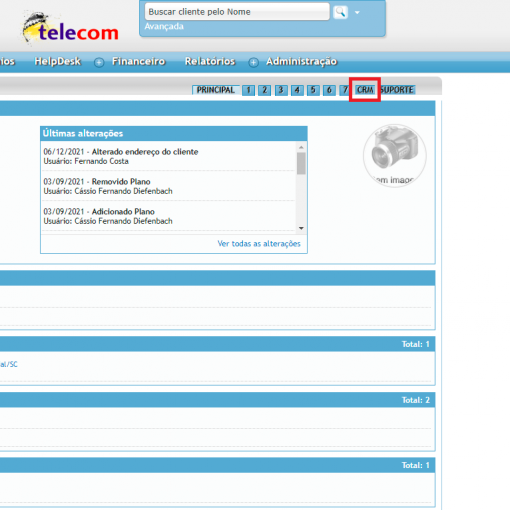
Se o status estiver “Arquivado”, acesse o cadastro deste cliente, na aba “Suporte”, consulte os últimos protocolos e identifique o motivo do arquivamento.

Se o motivo for “Rescisão Contratual ou Cancelamento” esta porta poderá ser liberada, solicite ao BackOffice-Matriz a liberação da porta. Se o motivo for “Troca de Titularidade”, não poderá ser liberada

Se todos os clientes estiverem com status “Ativo” solicite o alivio da rede.
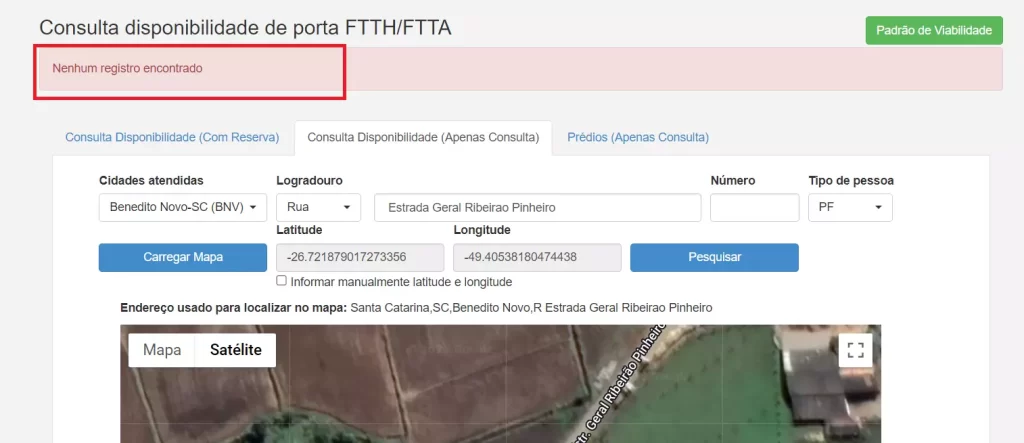
5.1 Caso não haja rede, o endereço é considerado “Sem viabilidade”. Aparecerá a mensagem “Nenhum registro encontrado”, neste caso informar o superior imediato para realizar a “Expansão de Rede”.
Obs: Informe o cliente que não há rede disponível no seu endereço e que a engenharia irá analisar o custo e a data para chegada da rede até ele. Anote o contato do cliente e informe que vai retornar quando tiver o parecer da engenharia.
6 – Se o cliente for morador de um prédio, solicite a ele o nome do condomínio.
Na página principal clique na aba “Prédios (Apenas Consulta)”.
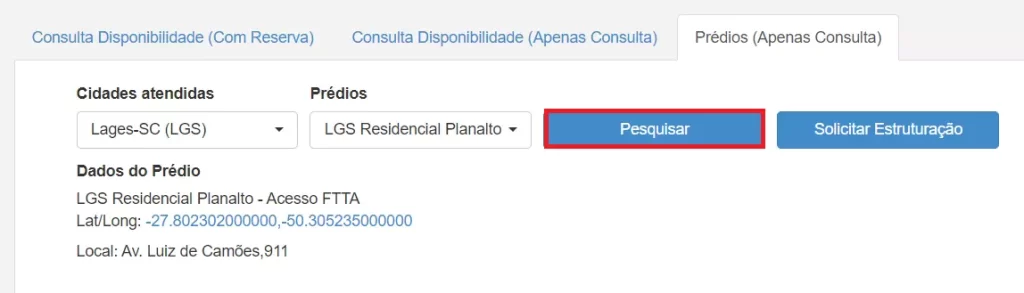
Escolha a cidade e o nome do prédio e clique em “Pesquisar” para consultar se há disponibilidade de rede neste local.
7 – Se não houver rede disponível no prédio, verifique se há caixas disponíveis na rua do cliente, para isso siga os passos 2 até 4.
Se tiver caixas próximo ao prédio, avise o cliente que será solicitado a estruturação do mesmo e se ele pode aguardar o período de adequação (30 dias).
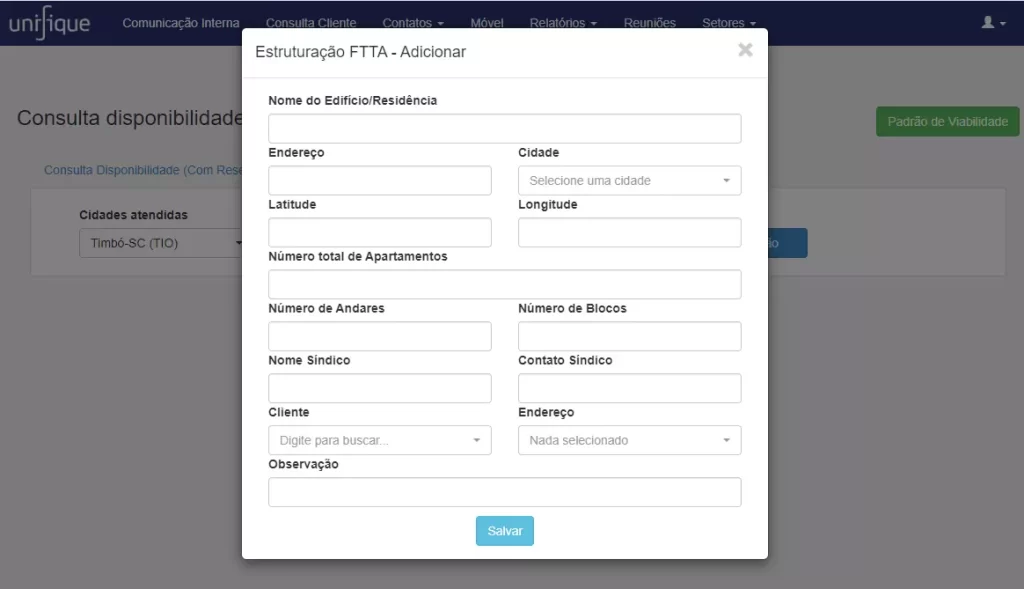
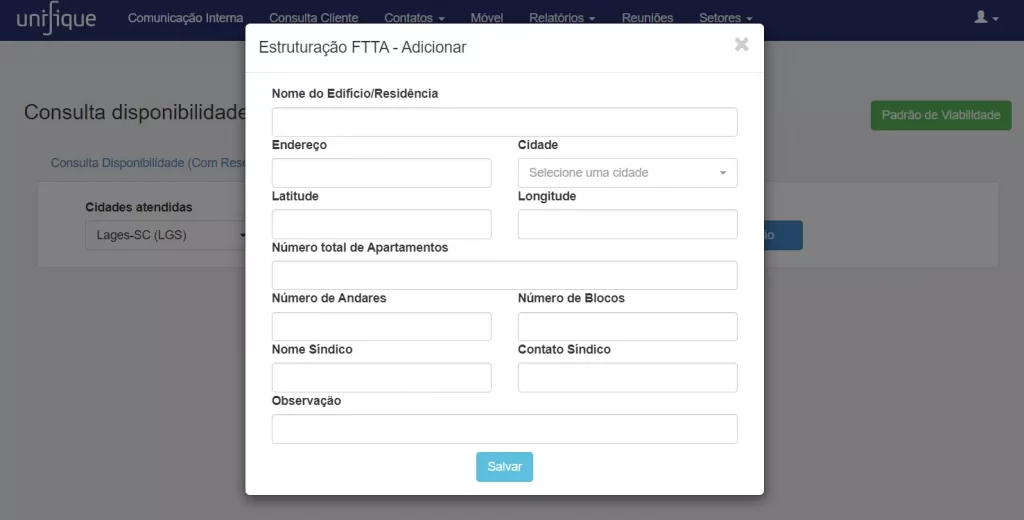
8 – Se o cliente aceitar clique na aba “Prédios (Apenas Consulta)” e clique em “Solicitar Estruturação”.
Preencha todos os campos e aguarde a instalação.