Novos Clientes
1 – Para acesso via Web clique no link (https://scorespc.redeunifique.com.br/index.php). Para acesso por Smartphone abaixe o apk disponibilizado pela Unifique, insira o usuário e senha enviados no seu e-mail. OBS: Para Smartphone o aplicativo disponível somente no sistema Android.
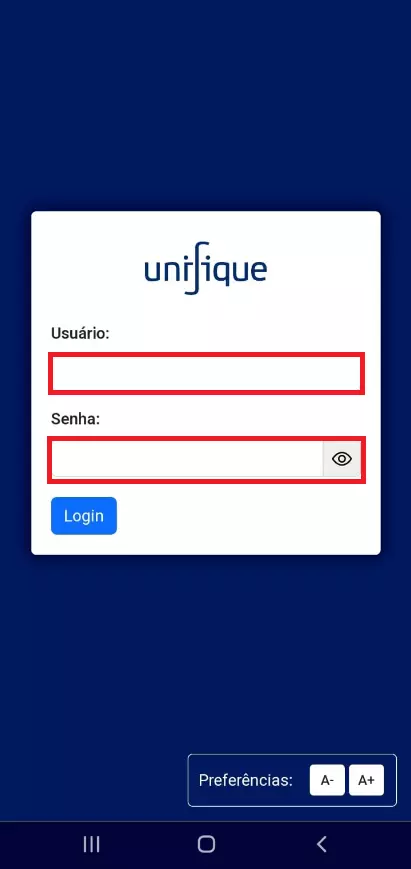
2 – Digite o CNPJ da empresa e clique em pesquisar para consultar o Score do cliente.
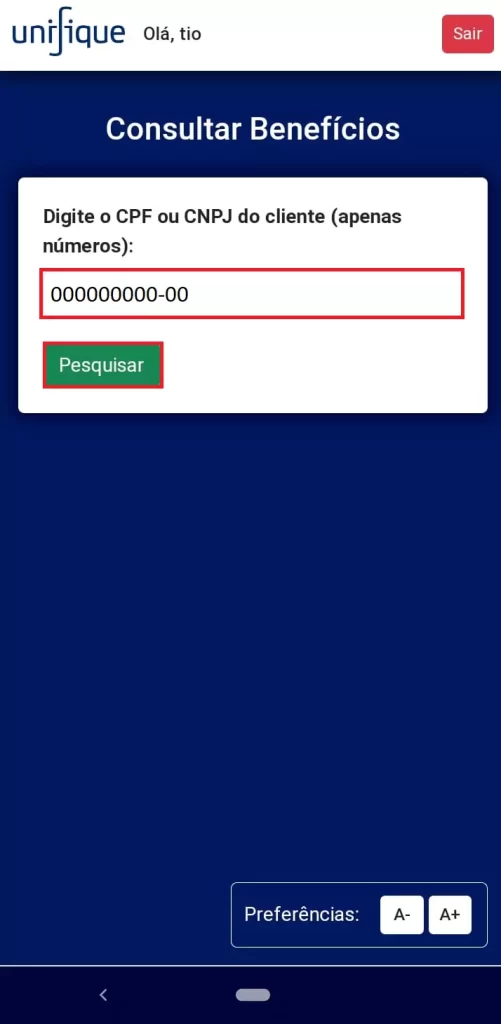
3 – Se o cliente possuir um Score Positivo (>100), o sistema retornará com a mensagem abaixo e todos os planos poderão ser ofertados.
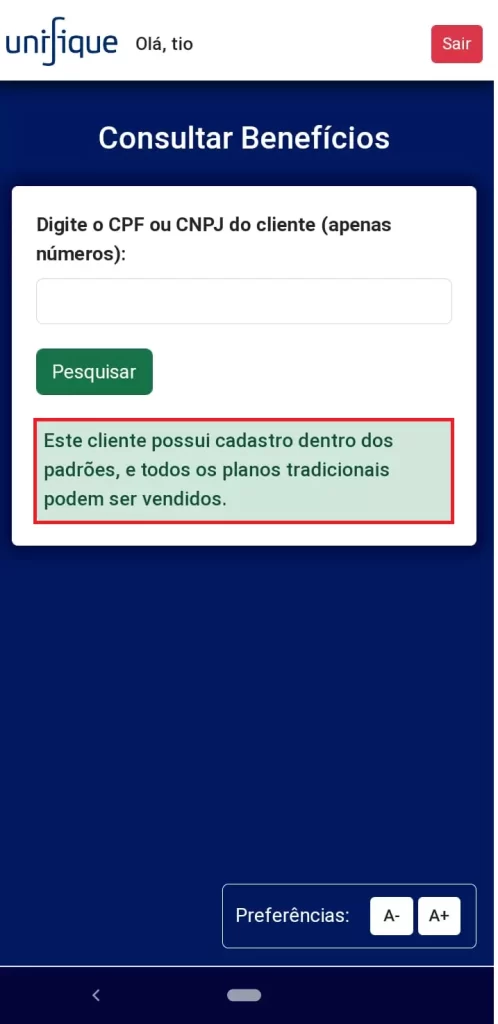
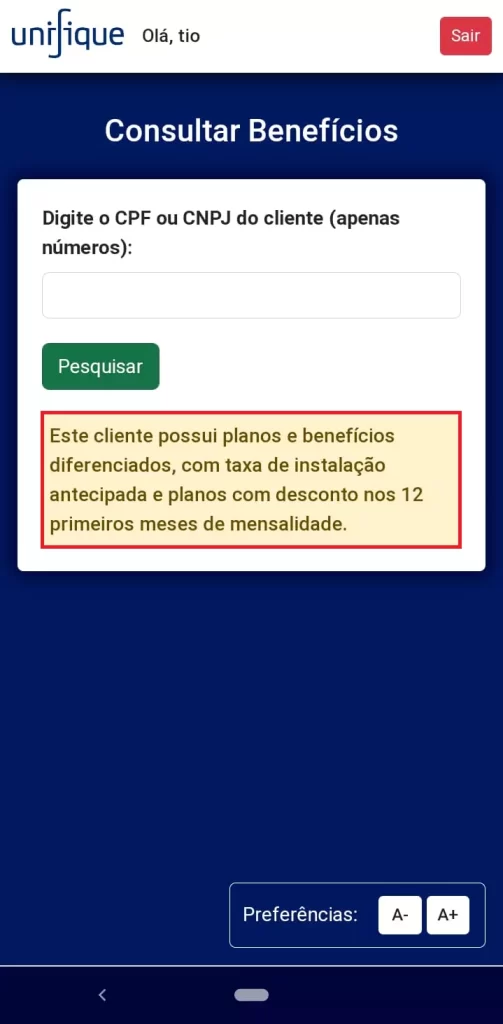
4 – Se o cliente possuir um Score Negativo(<100), o sistema retornará com a mensagem abaixo. Neste caso o departamento financeiro deverá fazer uma análise mais detalhada do crédito do cliente para a oferta dos planos. Seguir as orientações abaixo.
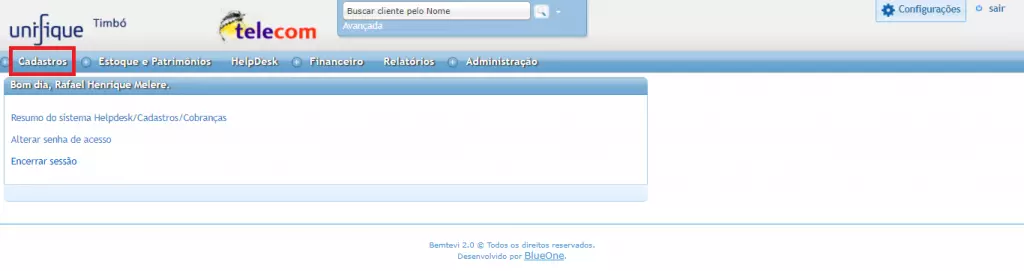
5 – Abra o Bemtevi e clique em “Cadastros”.
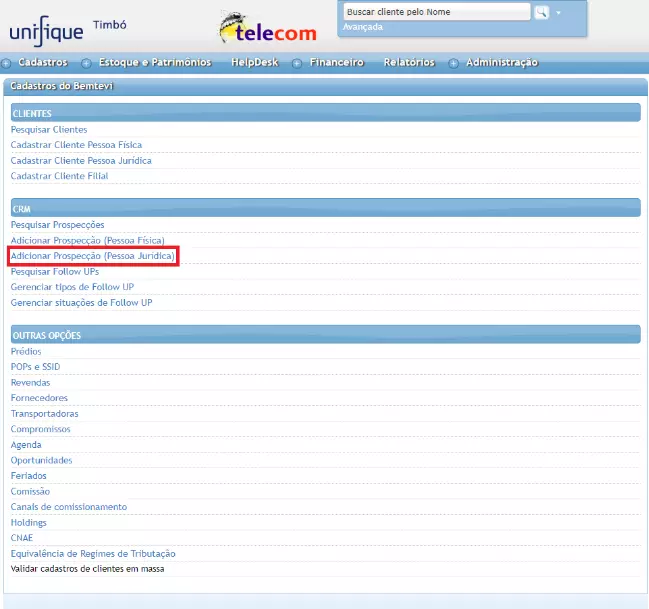
6- Clique em “Adicionar Prospecção (Pessoa Jurídica)”.
6.1 – Para o preenchimentos dos dados cadastrais do cliente, consulte o site da Receita Federal: http://servicos.receita.fazenda.gov.br/Servicos/cnpjreva/cnpjreva_solicitacao.asp e o site do SINTEGRA http://www.sintegra.gov.br.
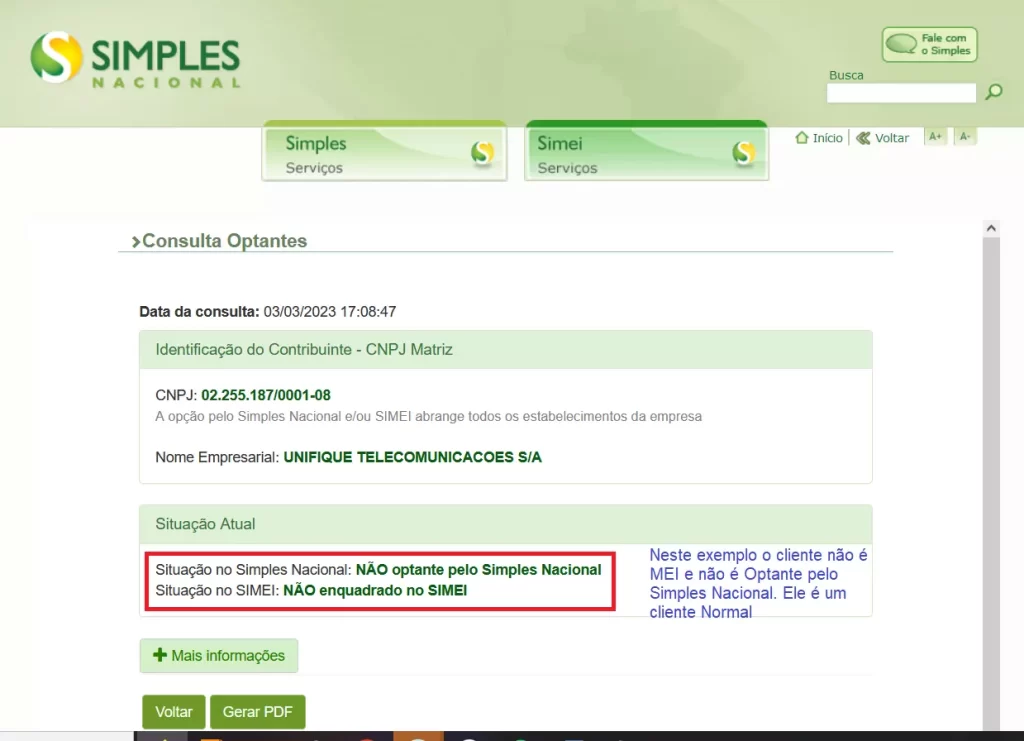
Se o cliente for “não contribuinte”, o site do Sintegra não mostrará os dados. Para isso utilize o site do Simples Nacional para realizar a consulta http://www8.receita.fazenda.gov.br/SIMPLESNACIONAL/aplicacoes.aspx?id=21,.
Nota: Este endereço somente funciona do navegador Firefox.
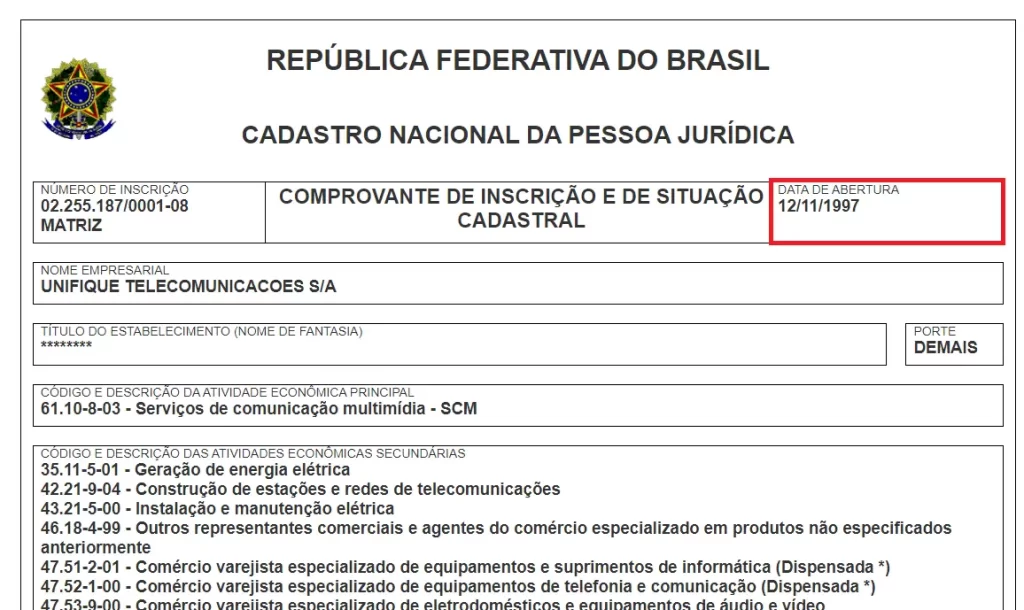
A consulta no site do Receita Federal mostrará a data de Abertura da empresa.
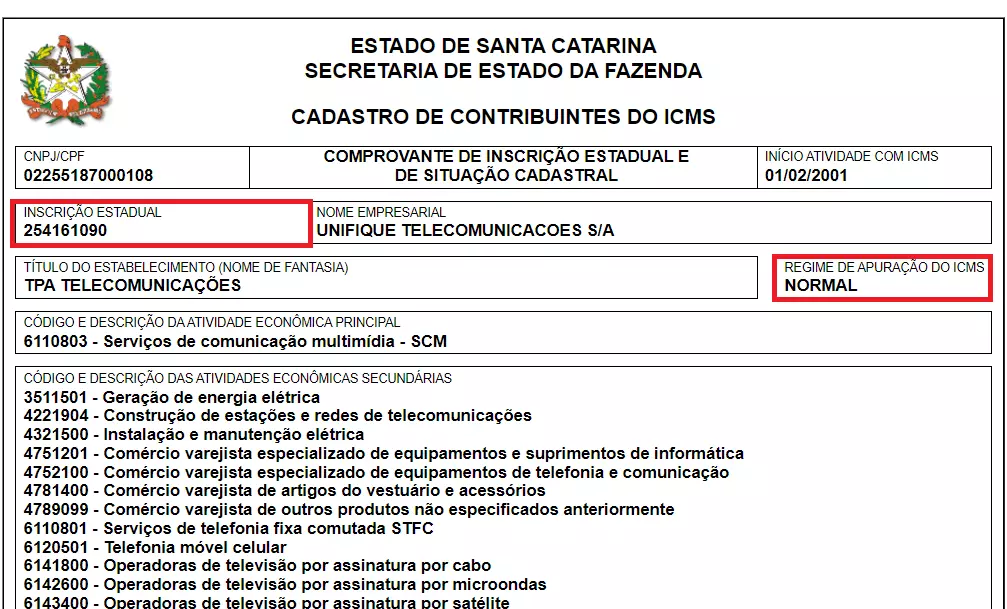
A consulta no site Sintegra mostrará a Inscrição Estadual do cliente e a tipo de tributação (Regime de Apuração do ICMS) .
A consulta no site do Simples Nacional mostrará o regime tributário para “Não Contribuinte”.
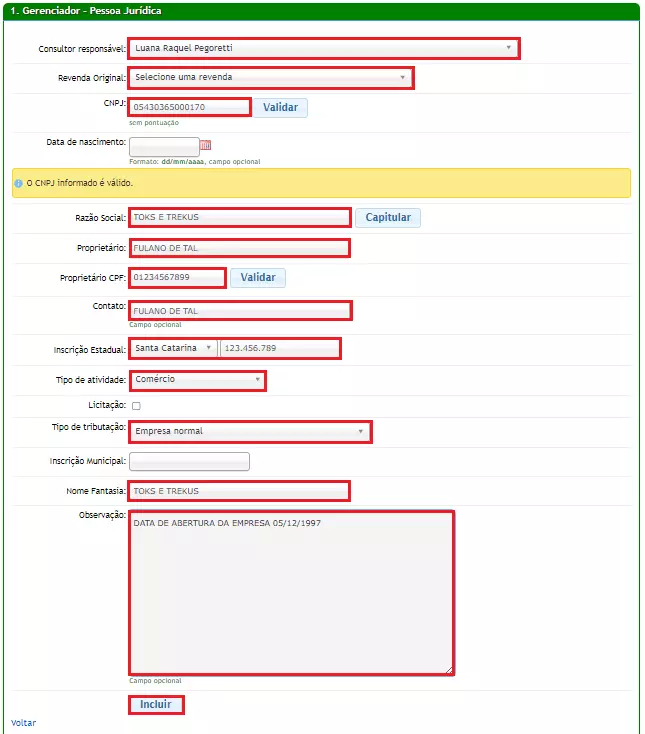
7 – Preencha os campos destacados abaixo. Estes campos são obrigatórios.
– Consultor responsável: escolha o nome do consultor que esta realizando o atendimento;
– Revenda Original: escolha qual a unidade de atendimento. Para Timbó deixar em branco;
– CNPJ: preencher com o CNPJ do estabelecimento do cliente;
– Razão Social: preencher com a razão social do cartão do CNPJ do site da receita federal;
– Proprietário: preencher com nome completo do cliente;
– Proprietário CPF: preencher com o número do CPF do proprietário;
– Contato: preencher com o nome do solicitante;
– Inscrição Estadual: escolher o estado e preencher com o numero da inscrição consultada no site do Sintegra;
– Tipo de Atividade: escolher a atividade que se enquadra o cliente;
– Tipo de tributação: escolher o tipo de tributação de acordo com o site do Sintegra ( Regime de apuração do ICMS);
– Nome Fantasia: Preencher com nome fantasia , se houver;
– Observações: Neste campo preencher com a data de abertura da empresa de acordo com o cartão do CNPJ do site da Receita Federal.
Ao finalizar, clique em “Incluir”.
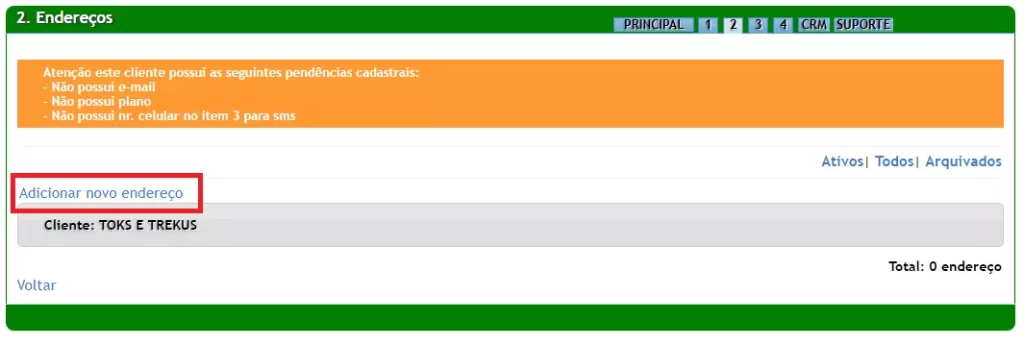
8 – Selecione o item 2 , clique em “Adicionar novo endereço” e cadastre o endereço do cliente.
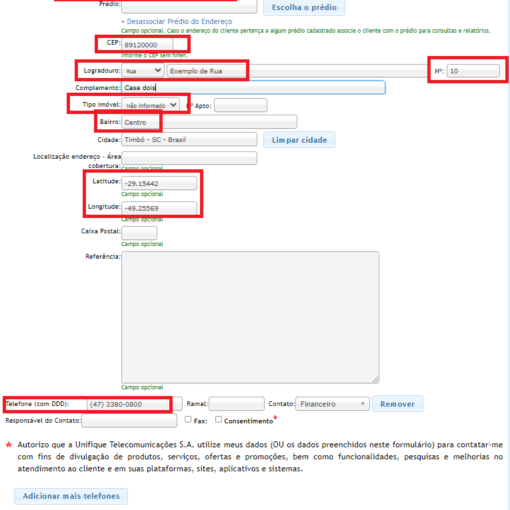
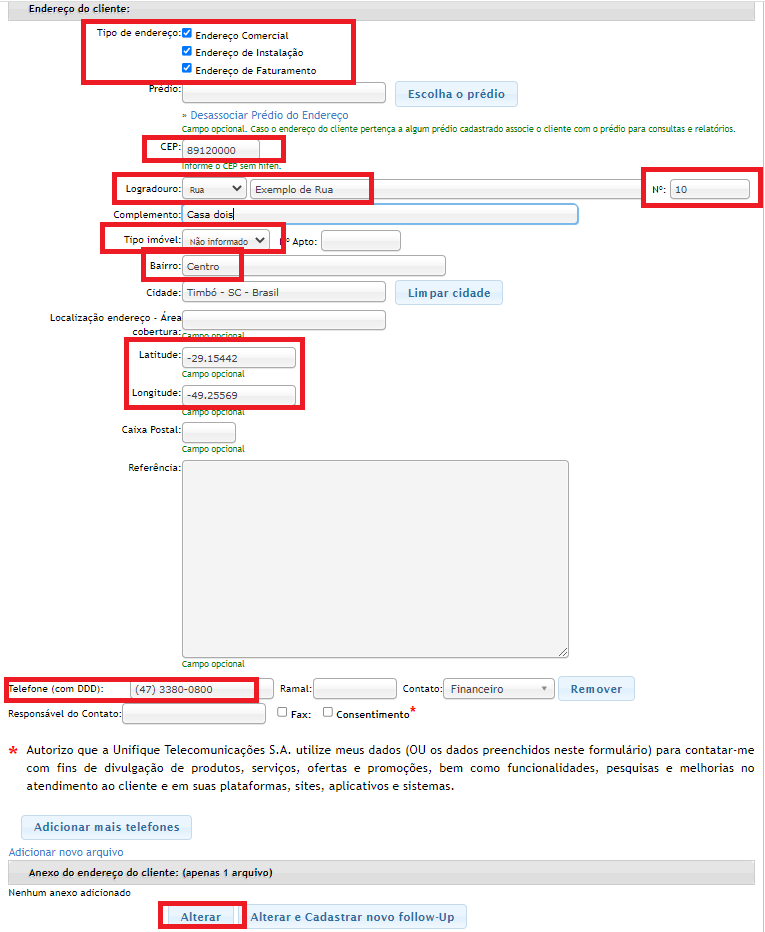
9 – Preencha os campos destacados abaixo.
Obs.: No Tipo de Endereço selecione conforme a realidade do seu cliente.
Nos campos “Logradouro”, “Complemento” e “Referência” nunca coloque números escritos (1, 2, 3…), sempre por extenso! (um, dois, três)
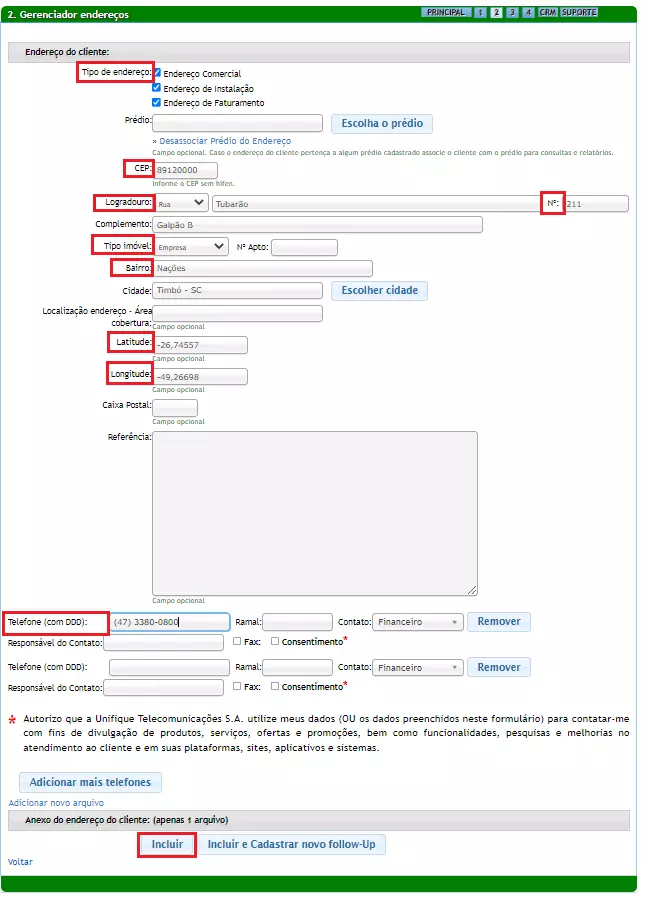
Clique em “Incluir”.
Obs.: Se houver mais de um endereço, repita o processo.
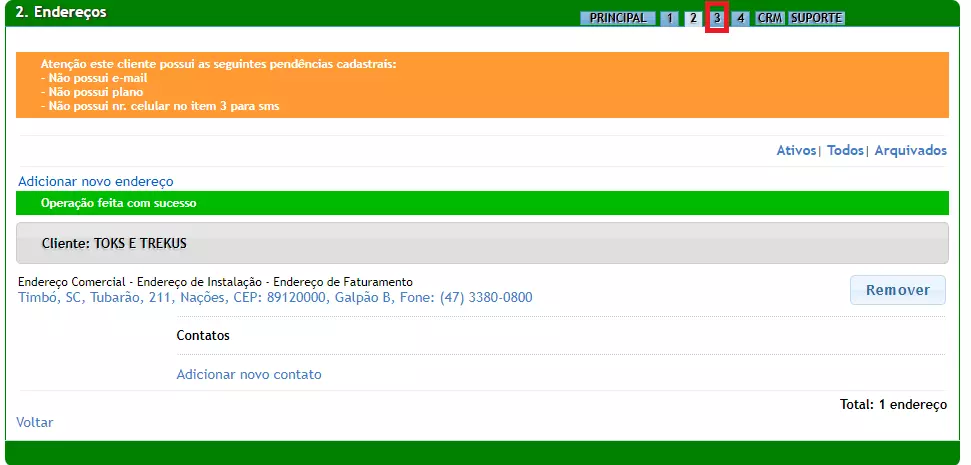
10 – Clique no item 3.
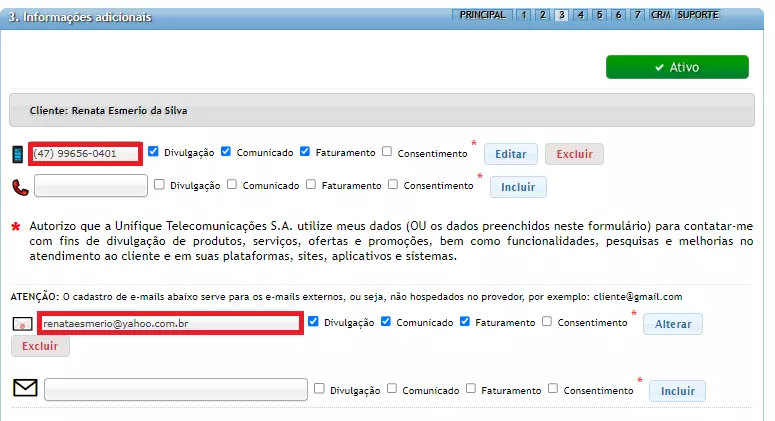
11 – Neste item será preenchido o contato do cliente. É muito importante preencher corretamente e com atenção, pois é através destes contatos que mandamos todos os tipos de avisos.
Preencha os campos destacados de telefone e e-mail.
A informação com * deve ser lida para o cliente e selecionado “consentimento” caso o cliente concorde. Se ele não concordar, o campo “Divulgação” devem ser desabilitado de todos os contatos. Ao finalizar, clique em “Incluir”.
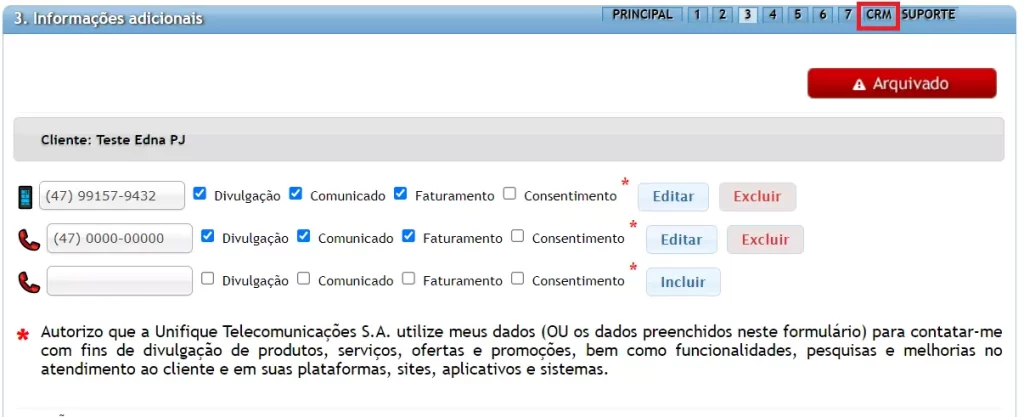
12 – Clique na aba CRM
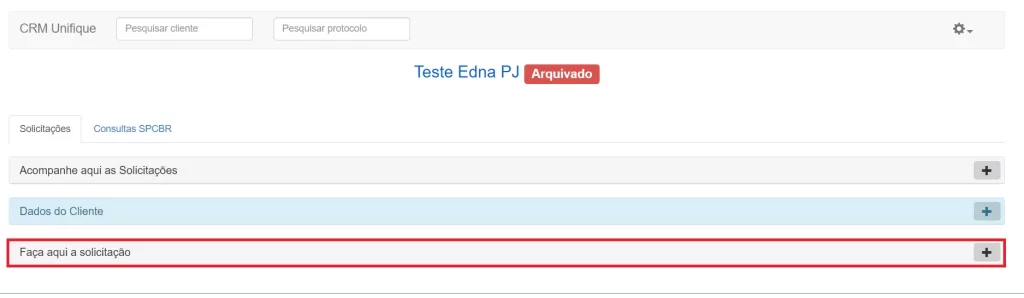
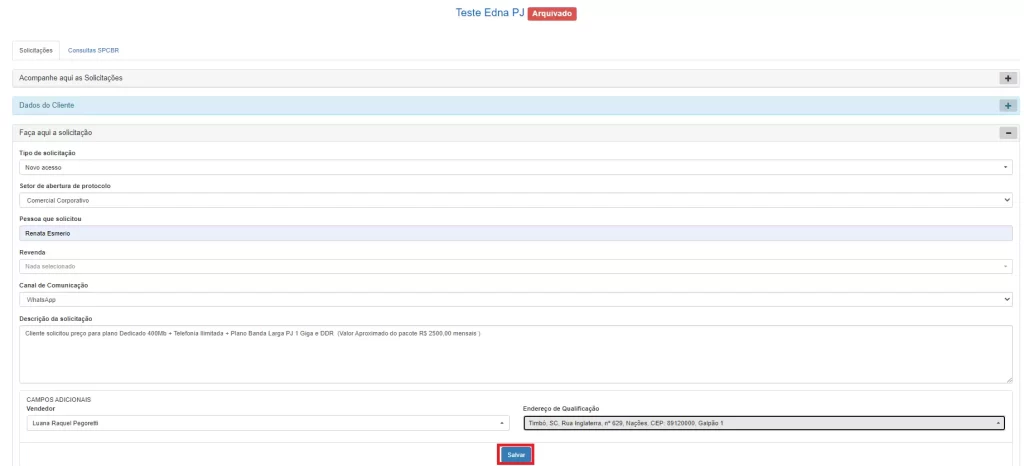
13 – Expanda a aba “Faça aqui a solicitação” (+).
14 – Preencha os campos:
– Tipo de solicitação: selecione “Novo Acesso”;
– Setor de abertura de protocolo: selecione a opção que descreve seu setor;
– Pessoa que solicitou: escreva o nome da pessoa que está solicitando o serviço;
– Revenda: selecione a revenda referente ao endereço de instalação;
Obs.: Para unidade de Timbó deixar em branco;
– Canal de Comunicação: selecione qual foi o canal que o cliente entrou em contato conosco;
– Descrição da solicitação: escreva um resumo dos serviços que o cliente deseja contratar;
– Vendedor: selecione o nome do vendedor;
– Endereço de Qualificação: selecione o endereço que consta no cartão do CPNJ.
Clique em “Salvar”.
15 – Copiar o link que aparece na barra de endereço e encaminhar para o BackOffice (Luana Pegoretti ou Karine Alves) via Bitrix, solicitar a análise financeira do cliente.
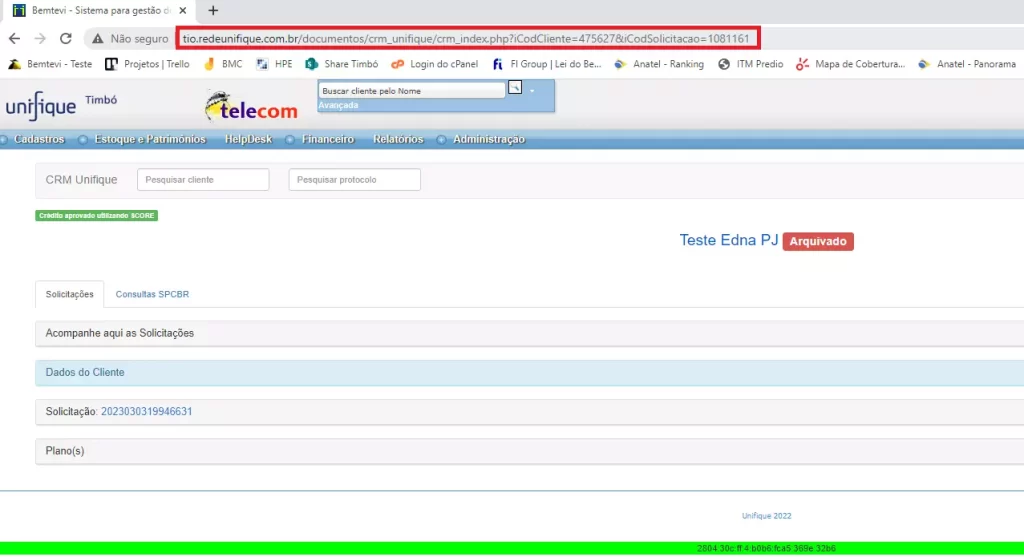
Aguardar o retorno do BackOffice para poder informar o cliente os valores dos planos solicitados.