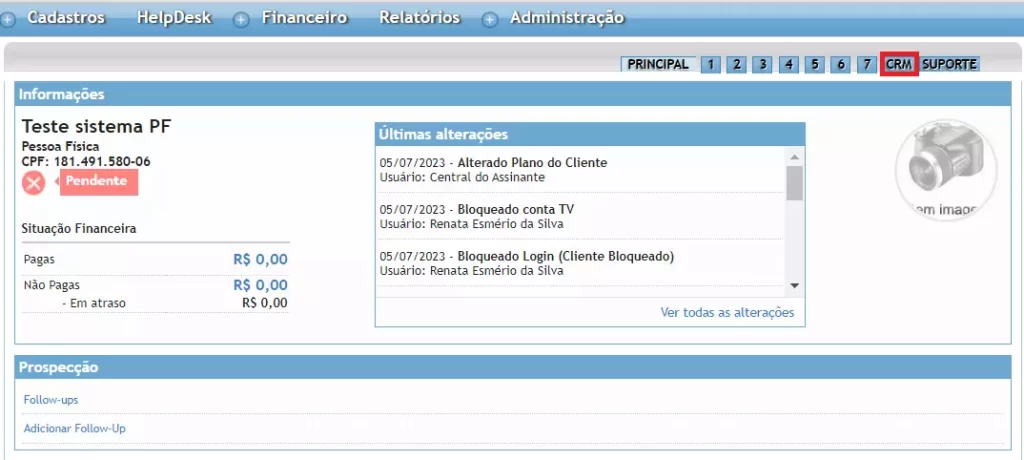
1 – No menu principal do sistema Bemtevi, acesse o cadastro do cliente.
2 – Clique na aba “CRM”.
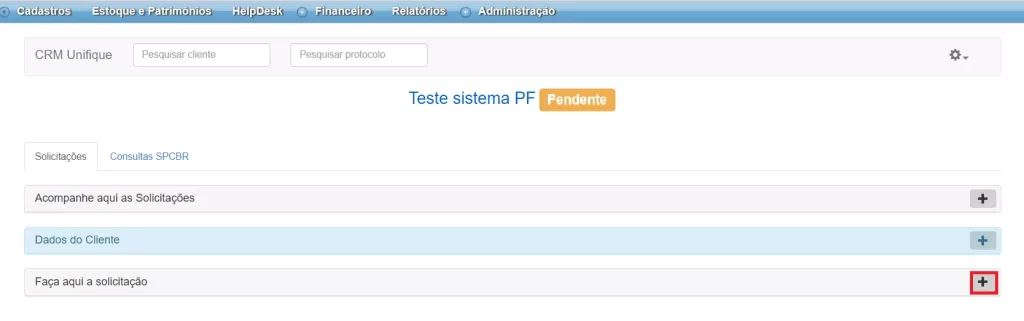
3 – Clique em (+) na linha “Faça aqui a solicitação” para expandir as opções de preenchimento.
4 – Preencha os campos:
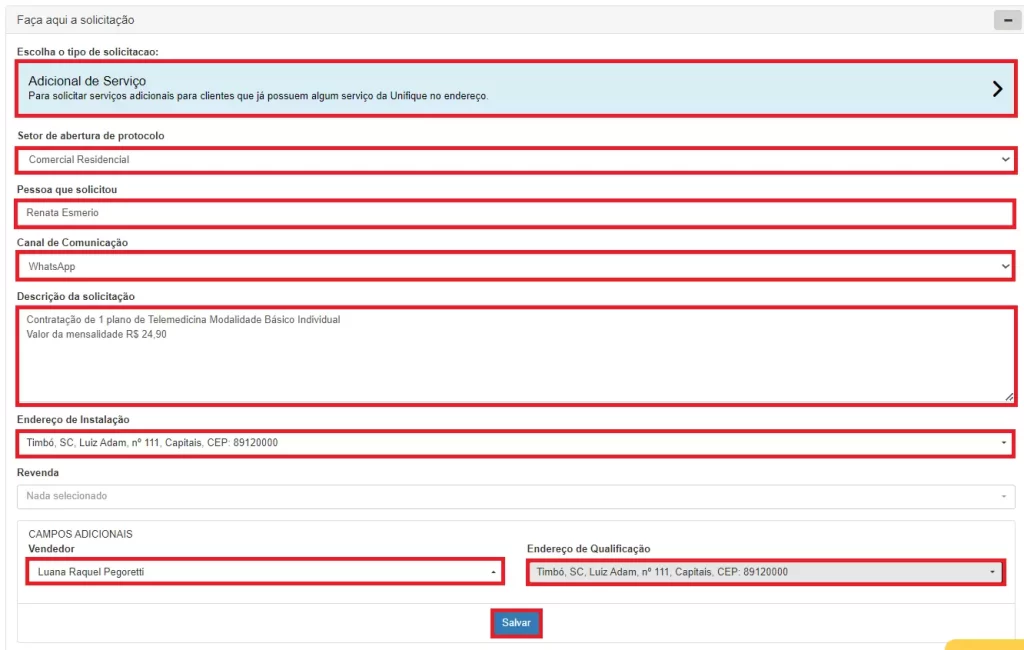
– Escolha o tipo de solicitação: clique em “Adicional de Serviços”;
Obs.: Se o cliente estiver contratando todos os serviços pela primeira vez, neste campo escolher “Novo Acesso”.
– Setor de abertura de protocolo: selecione a opção que descreve seu setor;
– Pessoa que solicitou: preencha o nome da pessoa que está solicitando o serviço;
– Canal de Comunicação: selecione o canal que o cliente entrou em contato conosco;
– Descrição da solicitação: preencha com os detalhes da contratação;
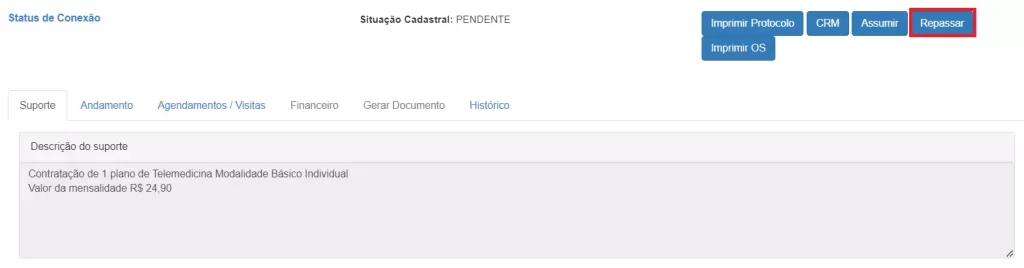
Exemplo: Contratação de 1 plano de Telemedicina Modalidade Básico Individual
Valor da mensalidade R$ 24,90
– Endereço de Instalação: selecione o endereço de instalação do serviço;
– Revenda: o preenchimento é automático;
– Vendedor: selecione o nome do vendedor;
– Endereço de Qualificação: selecione o endereço de instalação do serviço;
Ao finalizar, clique em “Salvar”.
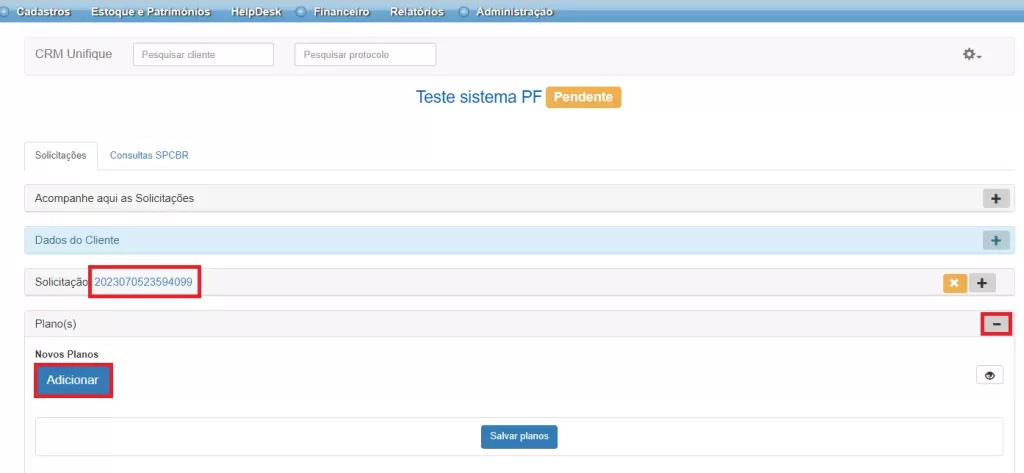
5 – Clique em (+) na linha “Plano(s)” para expandir as opções e clique em “Adicionar”. Nesta tela, o número do protocolo aparece automaticamente.
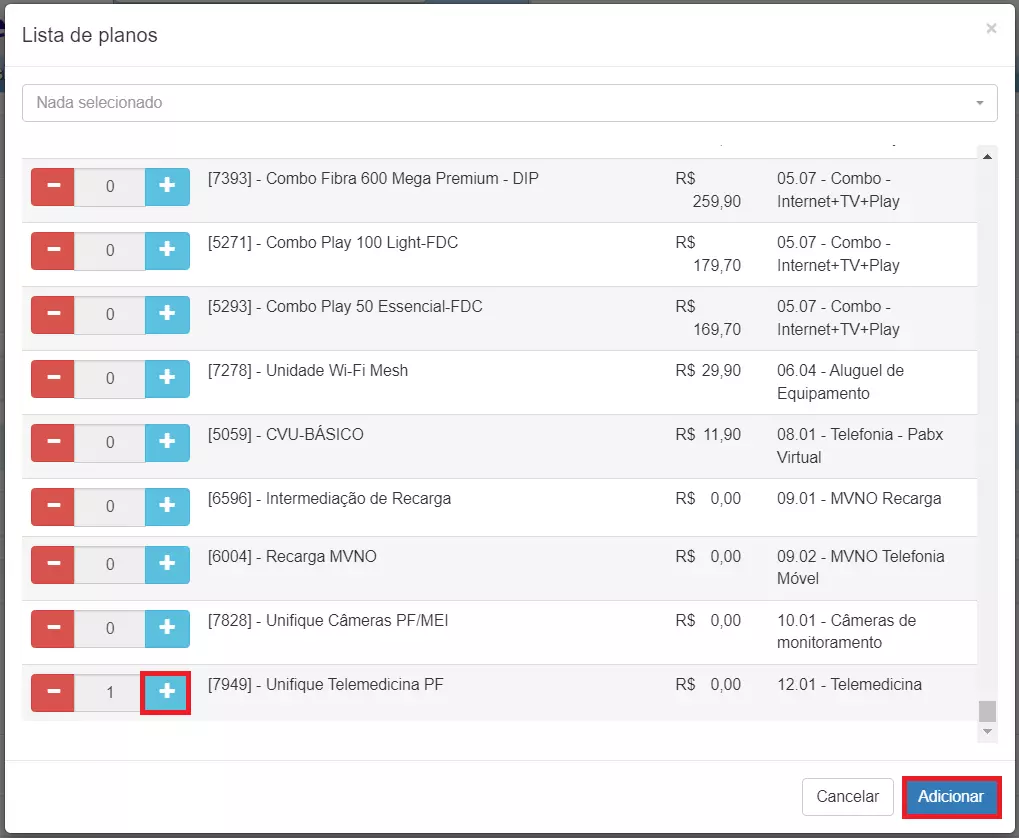
6 – Nesta tela, selecione o plano “Telemedicina” e insira apenas o número 1 para habilitar. Ao finalizar, clique em “Adicionar”.
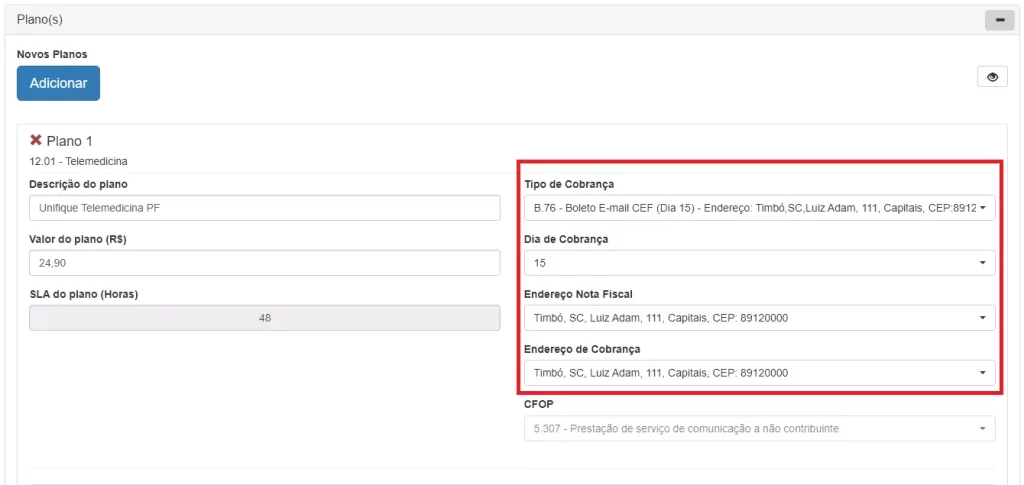
7 – Na aba “Plano(s)”, selecione:
– Tipo de Cobrança: a cobrança desejada pelo cliente;
– Dia de Cobrança: a data de vencimento da cobrança;
– Endereço Nota Fiscal: o endereço da Nota Fiscal;
– Endereço de Cobrança: o endereço da cobrança.
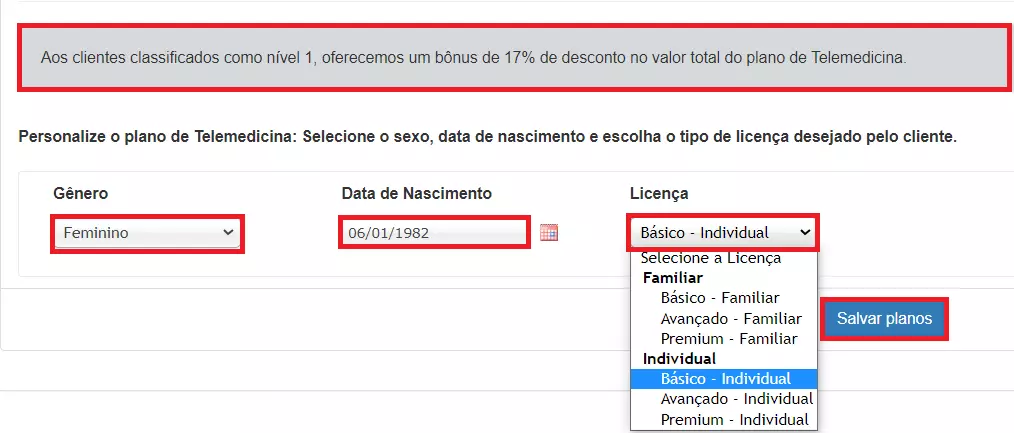
– Gênero: peça ao cliente como ele se identifica: feminino ou masculino? Lembrando que o seu gênero é relevante apenas para adaptar a especialidade utilizada, e todas as informações serão tratadas com confidencialidade;
– Data de Nascimento: preenche automaticamente pelo cadastro do sistema;
– Licença: selecione o tipo de licença negociada com o cliente.
Obs.: Nesta tela é possível visualizar o nível que o cliente possuí.
Ao finalizar, clique em “Salvar planos”.
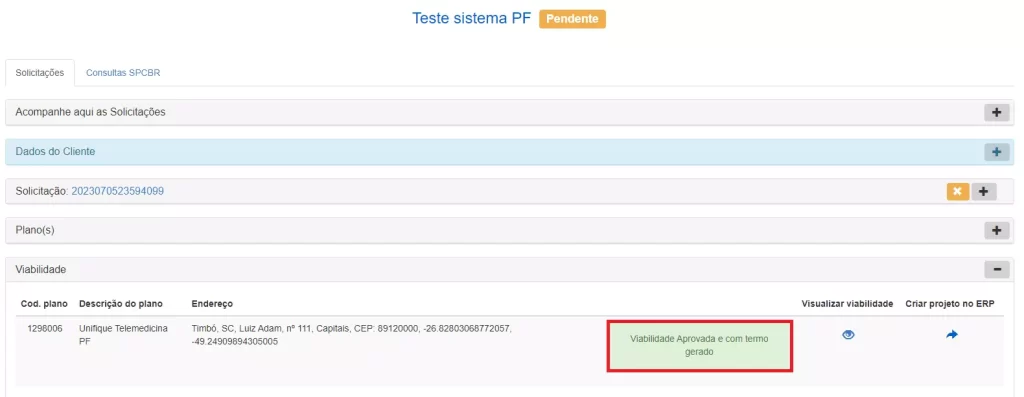
8 – A viabilidade neste plano será gerada automaticamente.
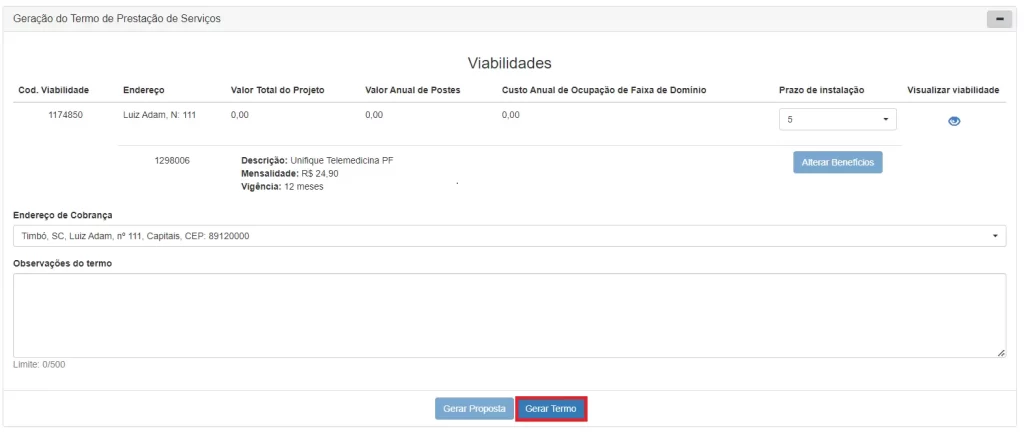
9 – Clique (+) na linha “Geração do Termo de prestação de Serviços” para expandir a tela. Não é necessário o preenchimento do “Prazo de instalação” e “Alterar Benefícios”. Clique em “Gerar Termo”.
10 – Clique em (+) na linha “Geração do Termo de Prestação de Serviços” para expandir as opções e clique sobre a forma de envio do termo.
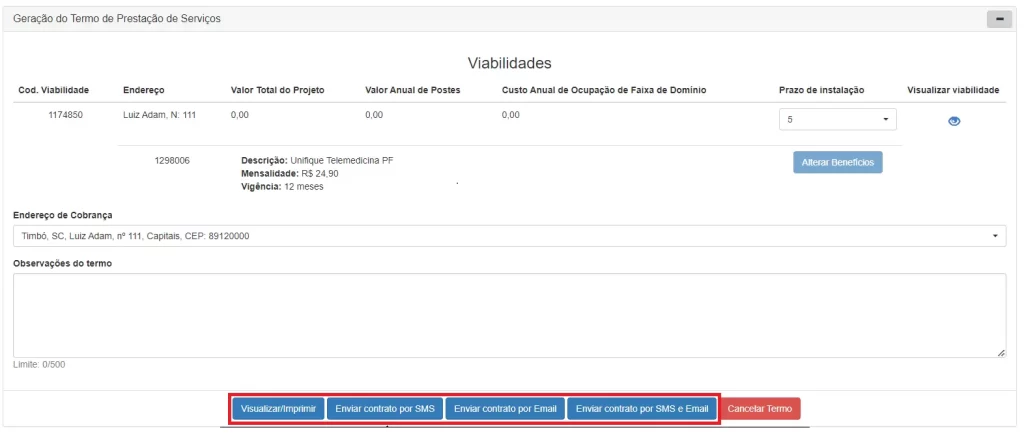
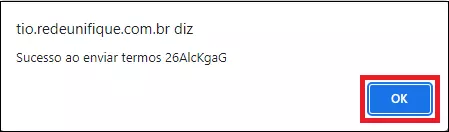
11 – Abrirá a tela “Envio Contrato”, clique em “Sim” para confirmar.
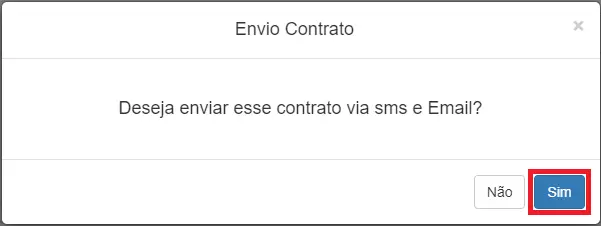
12 – Clique “OK” para concluir.
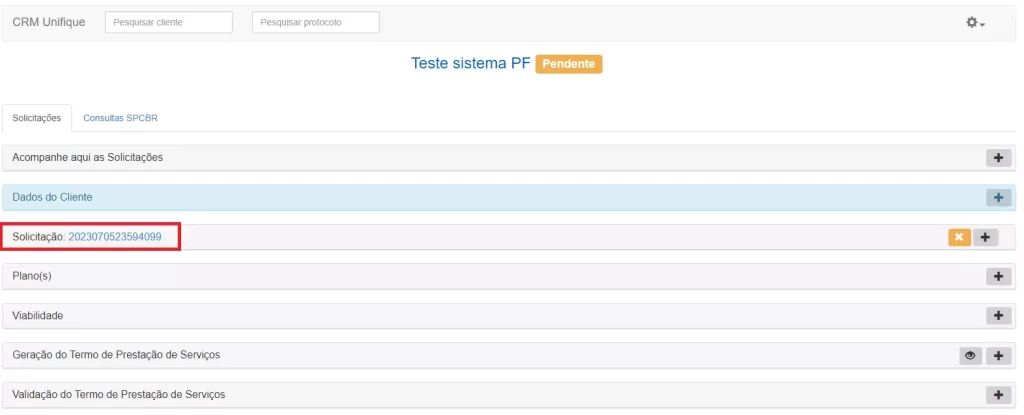
13 – Abrirá uma nova tela, clique em cima do número da “Solicitação” para abrir o protocolo.
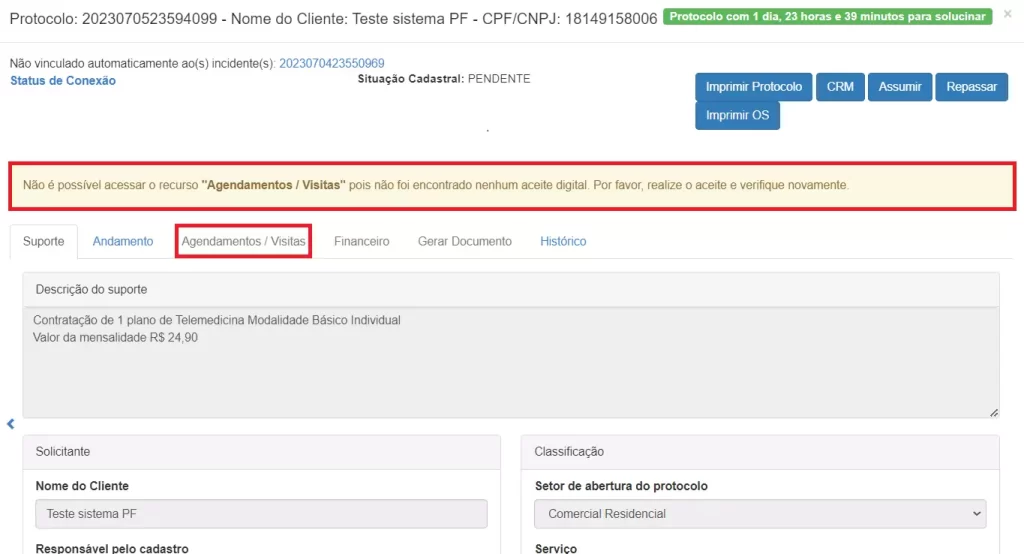
14 – Quando o cliente assinar o termo, a aba do “Agendamentos/Visitas” será liberada e a mensagem de alerta não será mais vista. Para acompanhar o status do protocolo selecione a aba “Histórico”.
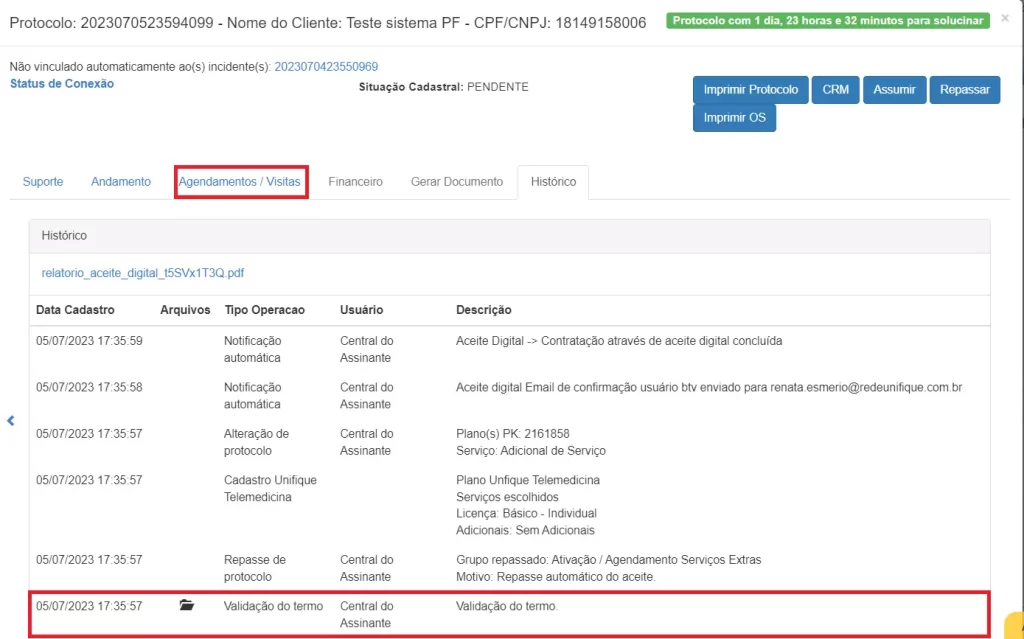
15 – Uma pasta é criada na aba “Histórico”, clique nela para acessar o documento assinado e validar a assinatura do cliente.
16 – Precisamos finalizar de forma manual este serviço visto que ele não seguirá o fluxo normal do agendamento. Para isso teremos duas formas de encerramento, segue abaixo.
Obs.: Lembrando que este processo deve ser realizado apenas quando o plano Telemedicina estiver sozinho no CRM, fora isso utilize o fluxo de vendas normal.
17 – CLIENTE PROVENIENTE DE NOVO ACESSO
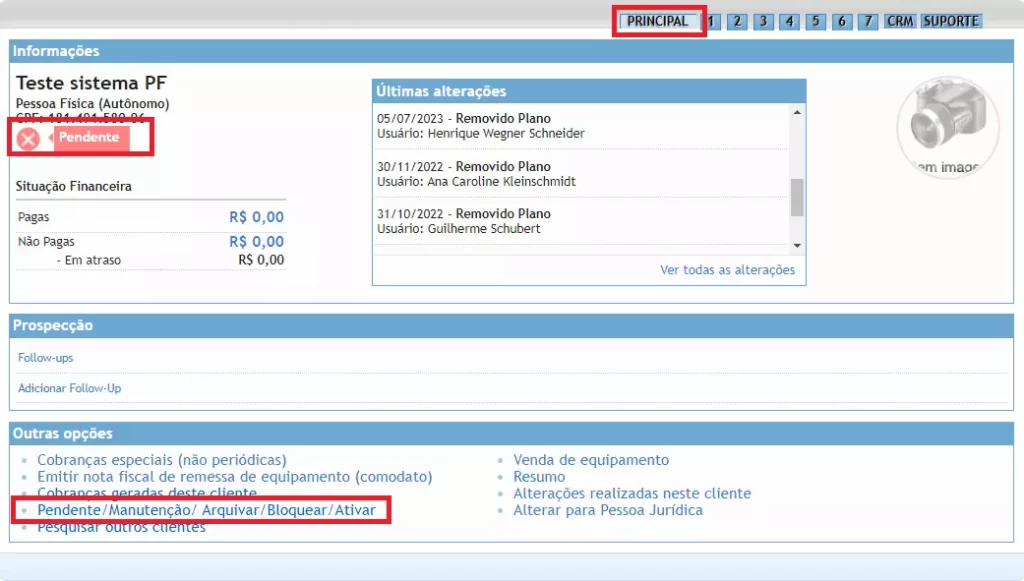
18 – Primeiramente devemos ativar o cadastro do cliente para então repassar o protocolo para o setor da cobrança.
19 – Clique na aba “Principal”;
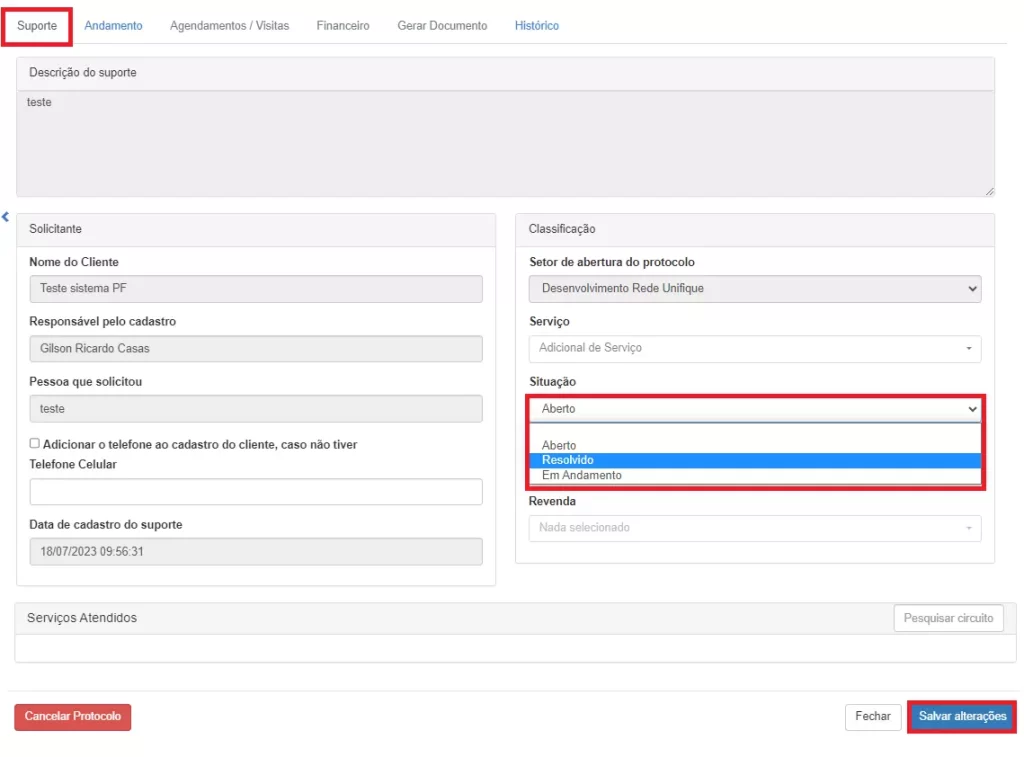
20 – Para encerrar o protocolo clique na aba “Suporte” e no campo “Situação” selecione “Resolvido”, após clique em “Salvar alterações”.
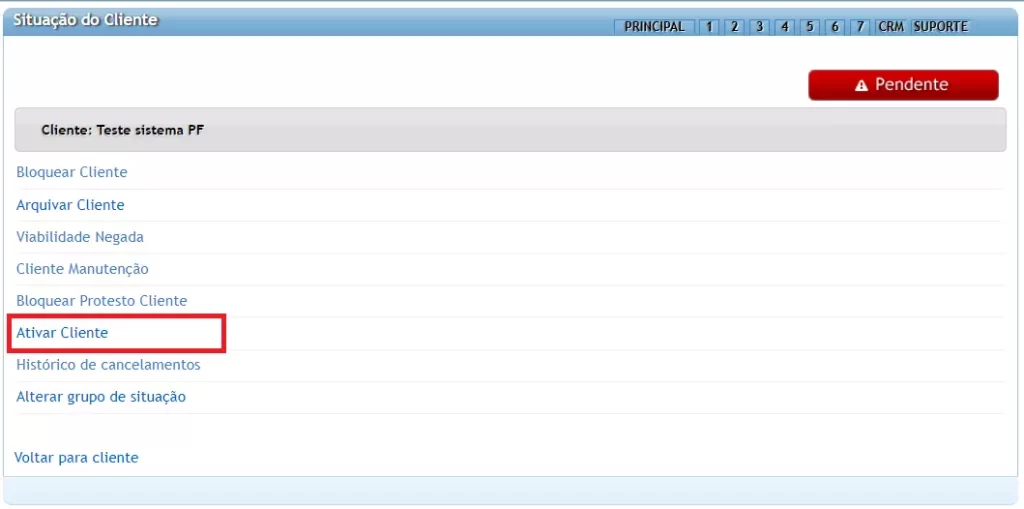
21 – Na tela seguinte, clique em “Ativar Cliente”;
22 – Preencha o campo “Observação” com a frase “Ativar cliente para o plano telemedicina“ e clique no botão “Ativar”;
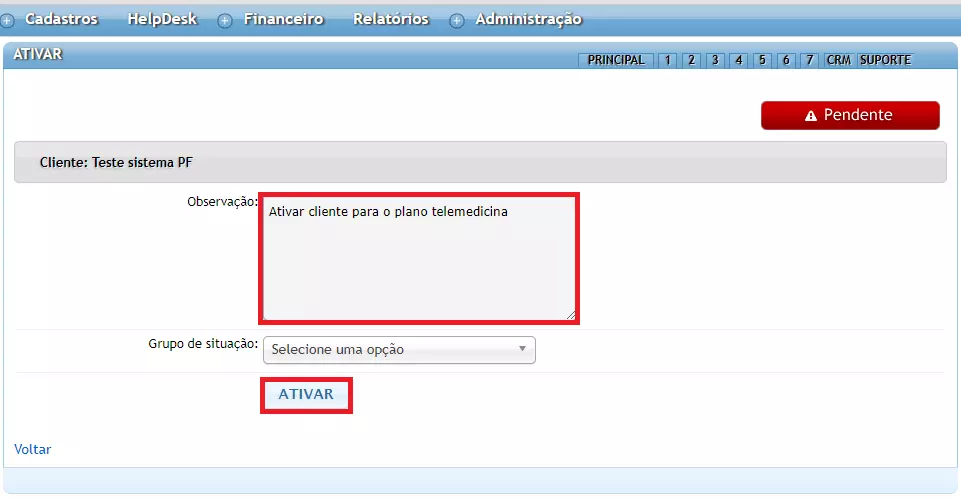
23 – Observe se o status do cliente mudou de “Pendente” para “Ativo”, após clique no item “Suporte”;
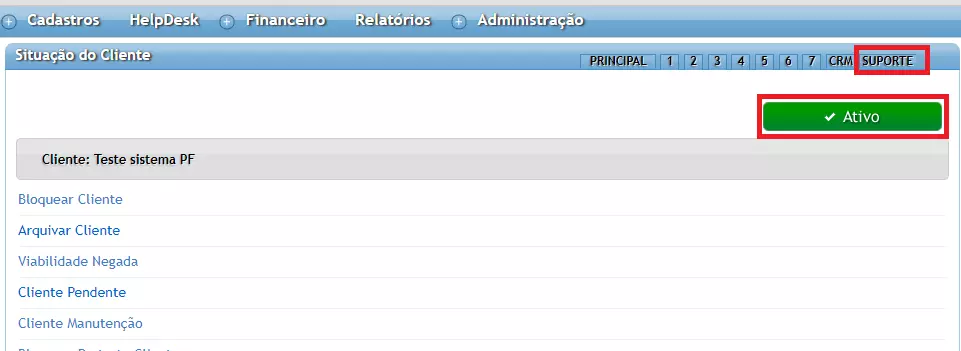
24 – Selecione o protocolo aberto e clique no botão “Repassar” para enviar o protocolo para o grupo da “Cobrança”.
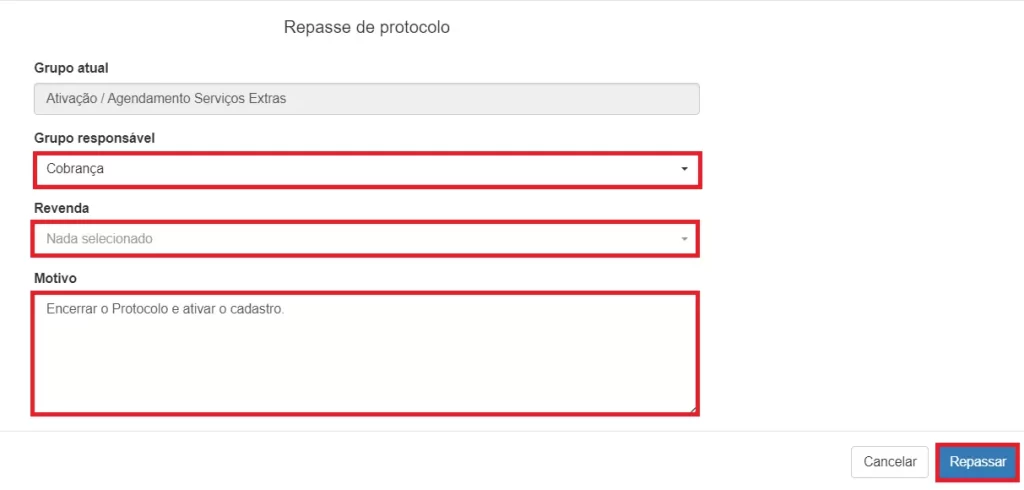
25 – Preencha os campos:
– Grupo atual: a seleção é automática;
– Grupo responsável: selecione “Cobrança”;
– Revenda: deixar “Nada Selecionado”;
– Motivo: Escrever “Encerrar o protocolo e ativar o cadastro”;
Após, clique em “Repassar”.
Obs. :Valide no dia seguinte se o protocolo foi resolvido. Se negativo, consulte o setor de cobrança.
26 – CLIENTE PROVENIENTE DE ADICIONAL DE SERVIÇO
27 – Para encerrar o protocolo clique na aba “Suporte” e no campo “Situação” selecione “Resolvido”, após clique em “Salvar alterações”.
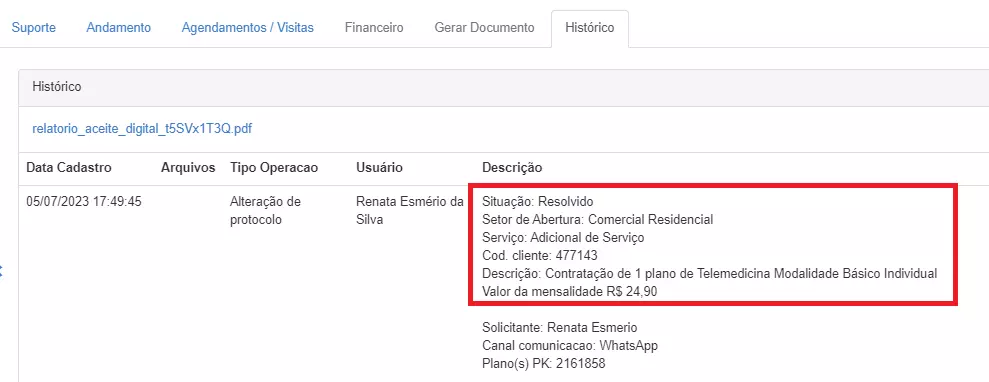
28 – Clique na aba “Histórico” e confirme a alteração do protocolo para “Resolvido”.
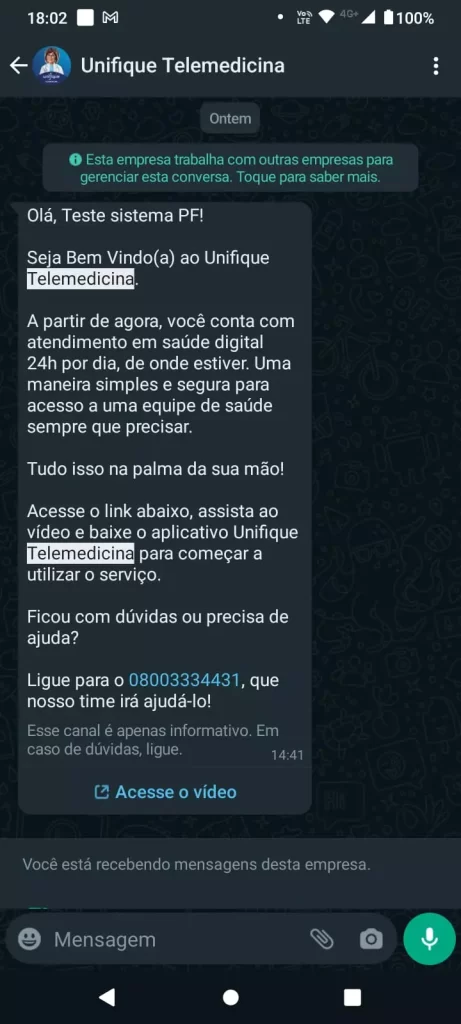
29 – O Cliente receberá uma mensagem no WhatsApp com link para acessar o vídeo contendo as orientações de como baixar e utilizar o aplicativo.