1- Peça para o cliente o CPF do novo titular e consulte no ERP se ele possui algum cadastro na Unifique.
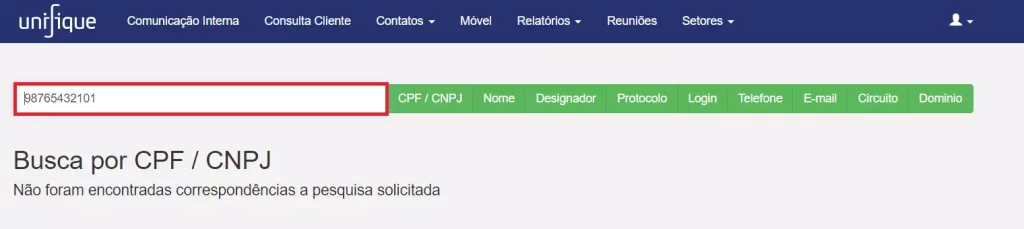
Se positivo, verifique se os dados cadastrais estão atualizados.
Se negativo, faça o cadastro do novo titular seguindo o passo a passo de Novo cadastro Pessoa Fisica.
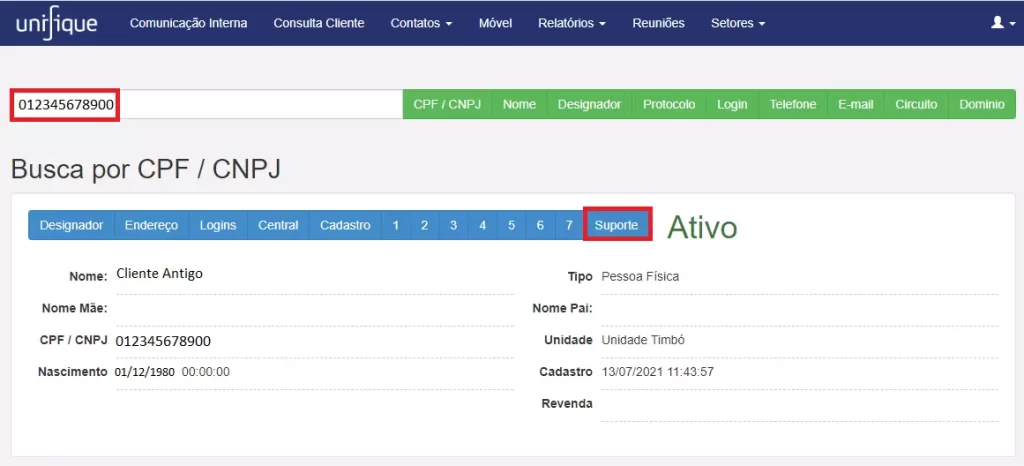
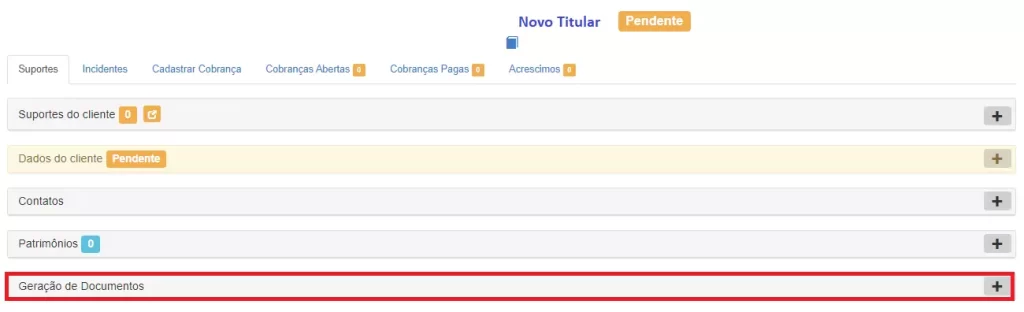
2- Retorne ao cadastro do cliente antigo e clique na aba “Suporte”.
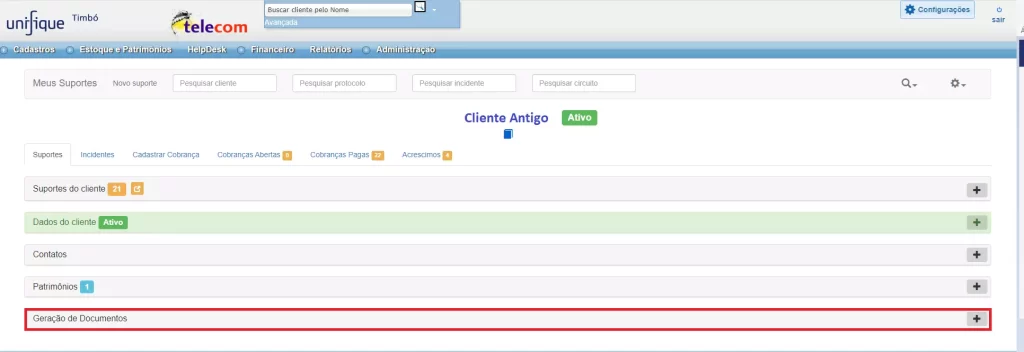
3 – Clique em “Geração de Documentos”.
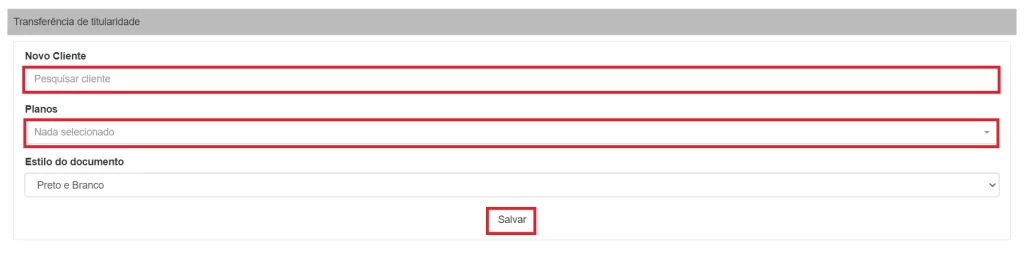
4 – Preencha os campos abaixo na aba “Transferência de Titularidade”:
– Novo Cliente: Informar o nome do novo titular;
– Planos: Selecionar os planos que serão transferidos para o novo titular.
Clique em “Salvar”.
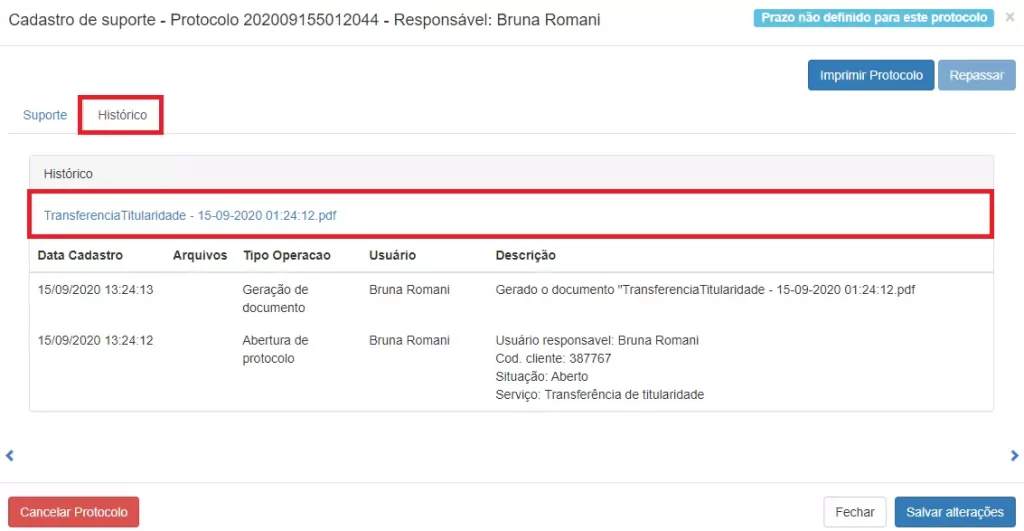
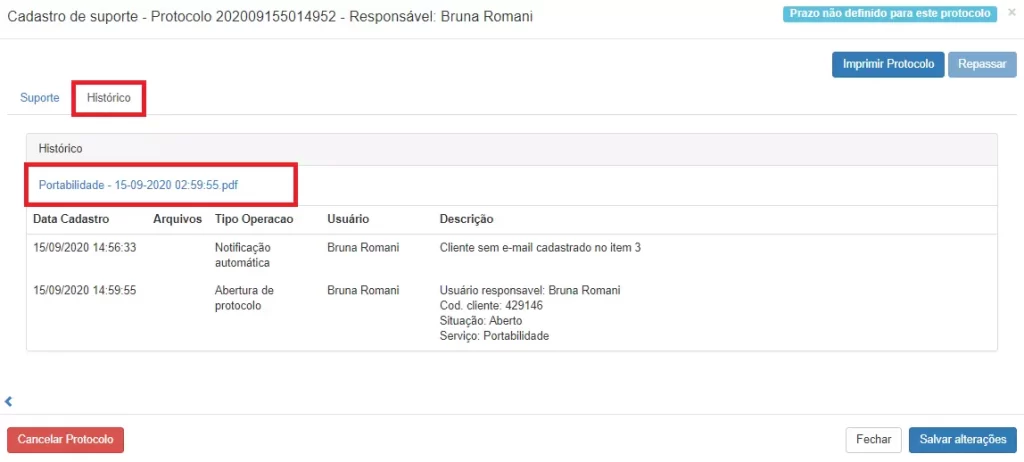
5 – Após clicar em salvar, o sistema gerará um protocolo, clique na aba histórico e salve o termo de Transferência de Titularidade.
Obs.: se o cliente estiver na loja imprima o termo e peça para ele assinar.
Se o cliente estiver em outro canal, enviar o termo por este canal.
6 – Se o cliente antigo possuir uma linha telefonia que será transferida, é necessário gerar um termo de transferência de titularidade de linha telefônica.
Esse termo é gerado no cadastro do novo titular.
Entre no cadastro do Cliente Novo e clique na aba “Suporte” e em seguida na opção “Geração de Documentos”.
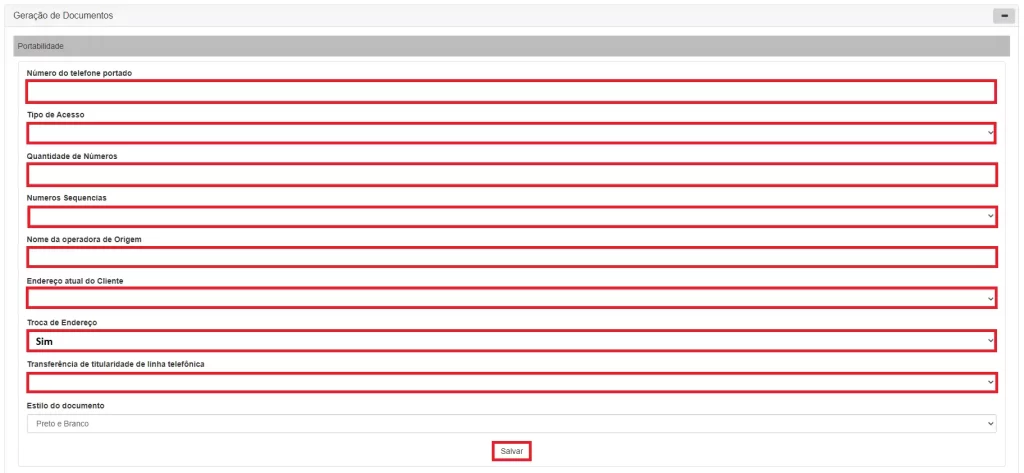
7 – Preencha os campos destacados abaixo:
– Número do telefone portado: número que está em posse do cliente antigo;
– Tipo de Acesso: para cliente PF será sempre “Básico”;
– Quantidade de Números: digite quantos números serão portados;
– Números Sequenciais: escolha “sim” ou “não”;
– Nome da Operadora de Origem: Nesta caso Unifique;
– Endereço atual do cliente: selecione o endereço que está cadastrado para o novo cliente;
– Troca de Endereço: selecione escolha “sim” ou “não”;
– Transferência de titularidade de linha telefônica: Selecione ‘Sim”;
8 – Ao selecionar “Sim”, abrirá alguns campos que devem ser preenchidos com os dados do cliente antigo.
– Nome do Cedente
– CNPJ/CPF do Cedente
– Telefone do Cedente
– Endereço completo do Cedente
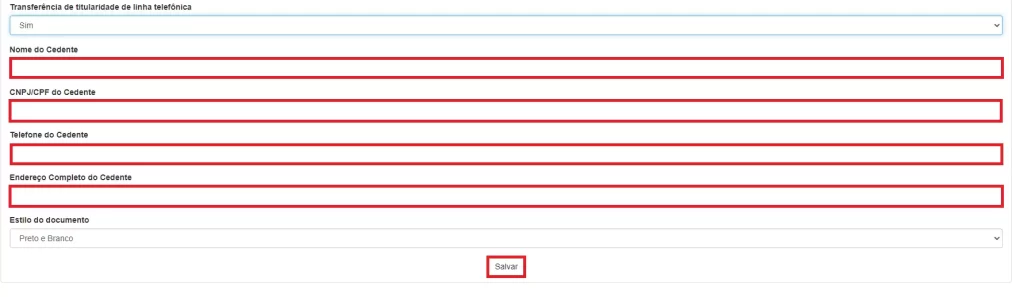
Após clique em “Salvar”.
9 – O sistema gerará um protocolo, clique na aba histórico e salve o termo de Transferência de Portabilidade.
Obs.: se o cliente estiver na loja imprima o termo e peça para ele assinar.
Se o cliente estiver em outro canal, enviar o termo por este canal.
10 – Orientações:
Cliente está na loja: Se o cliente estiver na loja, é necessário a assinatura das duas pessoas. Caso um dos titulares não puder vir a loja, será necessário reconhecer a assinatura em cartório e entregar o documento na loja. O cliente deverá portar RG e CPF.
Atenção: Se o cliente atual estiver com faturas em aberto, o processo não pode ser concluído. Se houver taxa de instalação/manutenção para serem cobradas futuramente, o novo titular deve estar ciente de que ele estará assumindo essa dívida caso o titular atual não quite no ato da troca.
Troca de titular e endereço: Primeiro fazer transferência de titularidade e depois de endereço.
Multa: Ao trocar a titularidade a fidelidade continua cfme o contrato do primeiro titular. Ex: cliente estava 4 meses e trocou para um novo titular. Fidelidade restante 8 meses.
11 – Após a coleta das assinaturas, deve ser concluído o processo de troca de titularidade.
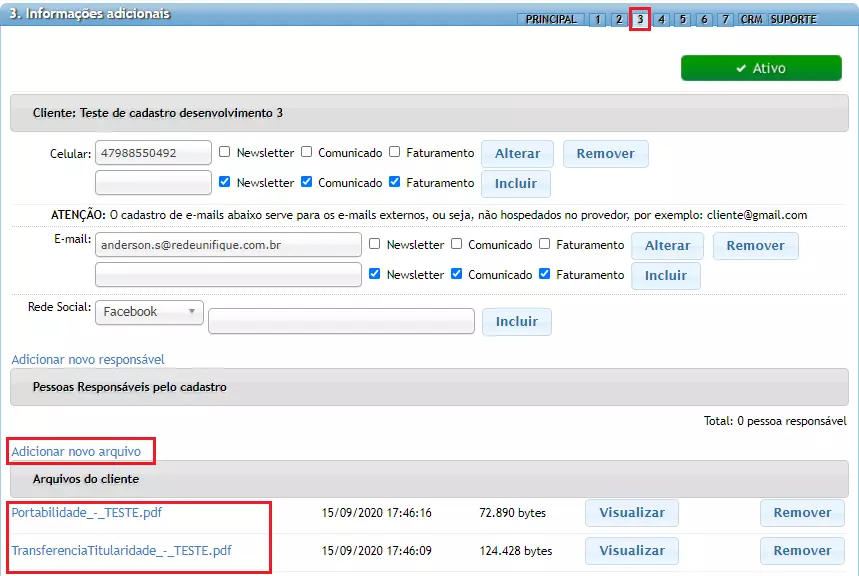
Abra o cadastro do antigo titular, clique no item 3 , Clique em “Adicionar novo arquivo” e anexar os termos.
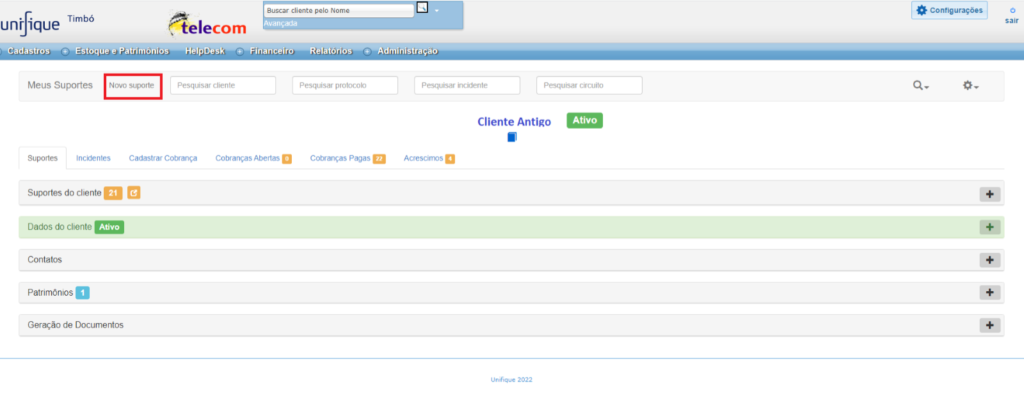
12 – Clique na aba “Suporte” e selecione “Novo Suporte” para gerar um novo protocolo contendo informações gerais sobre o processo de troca de titularidade.
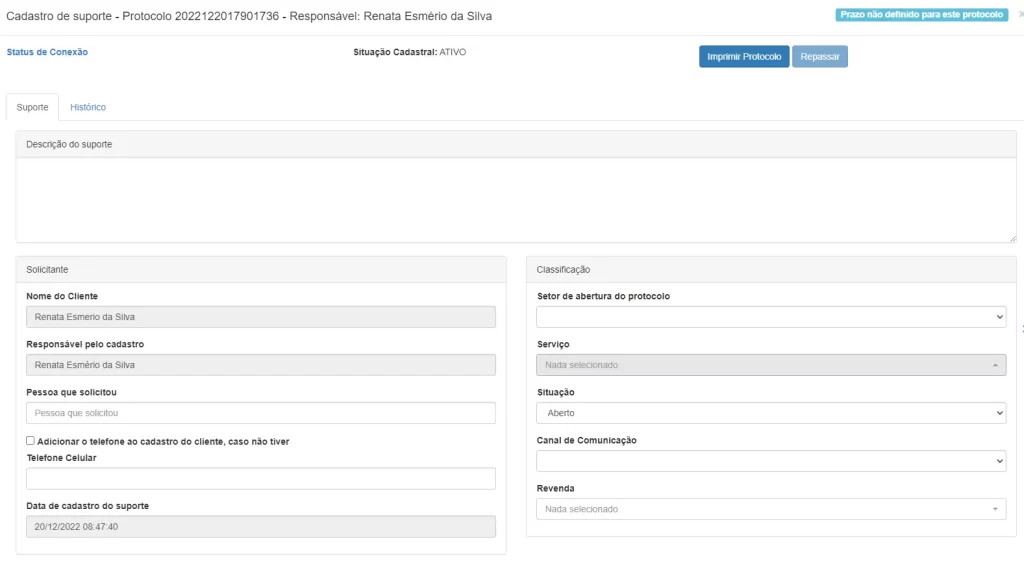
13 – Preenche os campos conforme orientação abaixo:
– Descrição do suporte: coloque a informação sobre a troca de titularidade;
– Nome do Cliente: Será selecionado automaticamente;
– Pessoa que solicitou: Nome do solicitante
– Setor de abertura do protocolo: escolha o seu setor
– Serviço: escolha “Informações Gerais”
– Situação: Selecione “Aberto”
– Canal de Comunicação: escolha a forma de contato do cliente.
Se ele estiver presencialmente da loja, escolha a opção “Pessoal” e novos campos serão abertos para preenchimento.
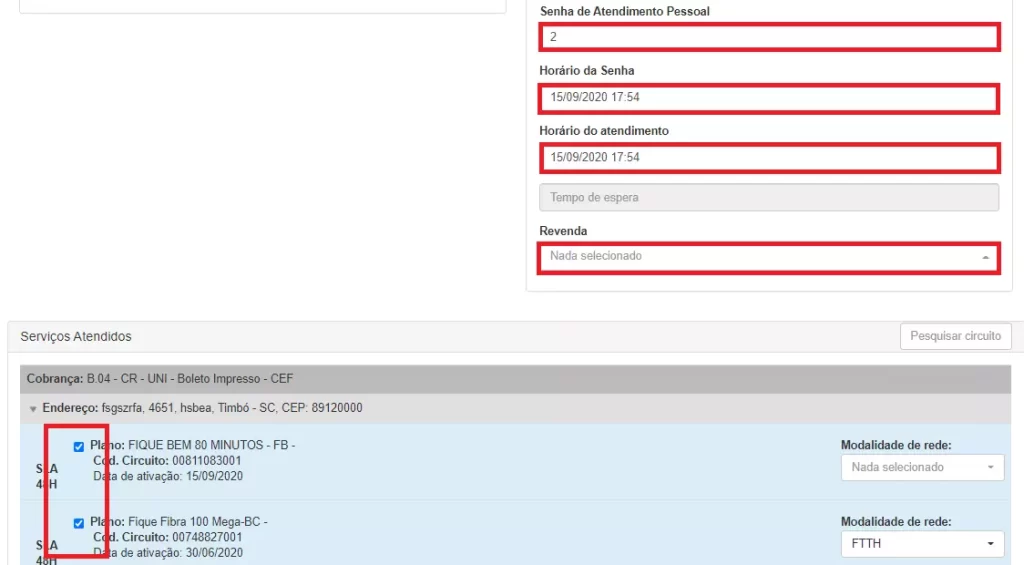
14 – Preencha os campos:
– Senha de Atendimento Pessoal: Coloque o número da senha do cliente;
– Horário da Senha: Selecione o horário que o cliente retirou a senha;
– Horário do atendimento: Selecione o horário de atendimento do cliente;
– Revenda: é definido automaticamente pelo sistema ao selecionar o endereço;.
Seleciona os planos que serão migrados e clique em “Salvar Alterações”.
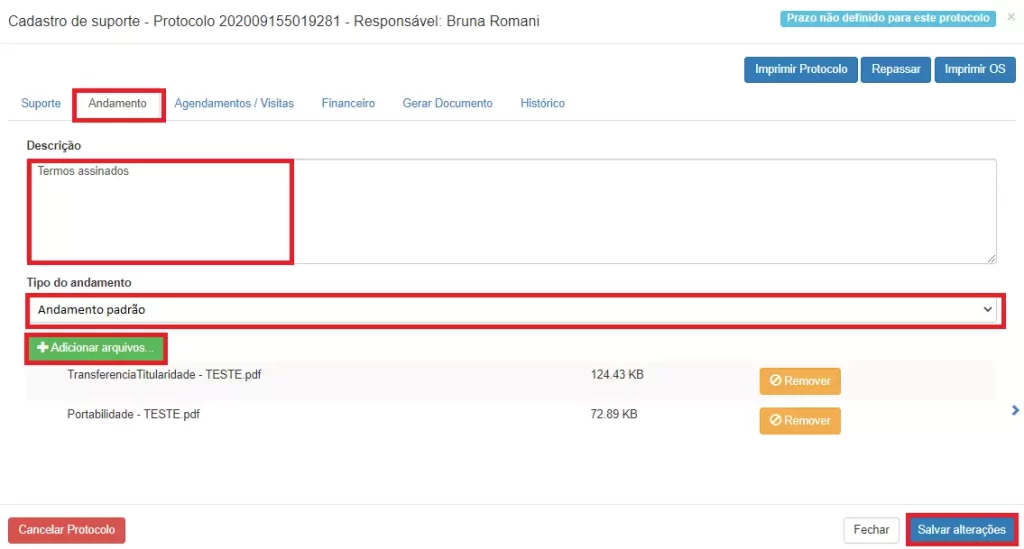
15 – Após salvar o protocolo, clique na aba “Andamento” e preenchas os campos:
– Descrição: informar o que está sendo anexado;
– Tipo de andamento: Seleciona a opção “Andamento padrão”;
+ Adicionar arquivos: Inserir os termos assinados.
Clique em “Salvar alterações”.
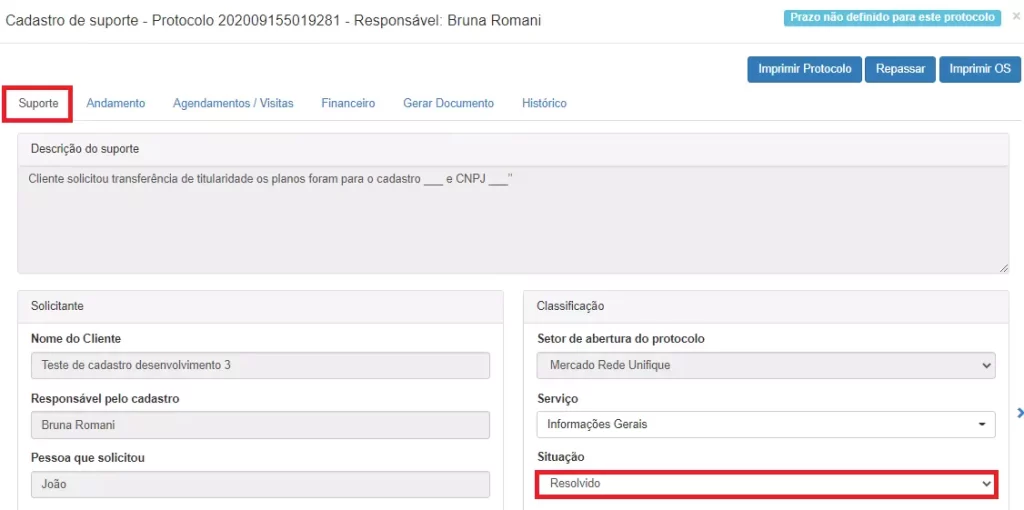
16 – Retorne para a aba “Suporte” e na opção “Situação” selecione Resolvido.
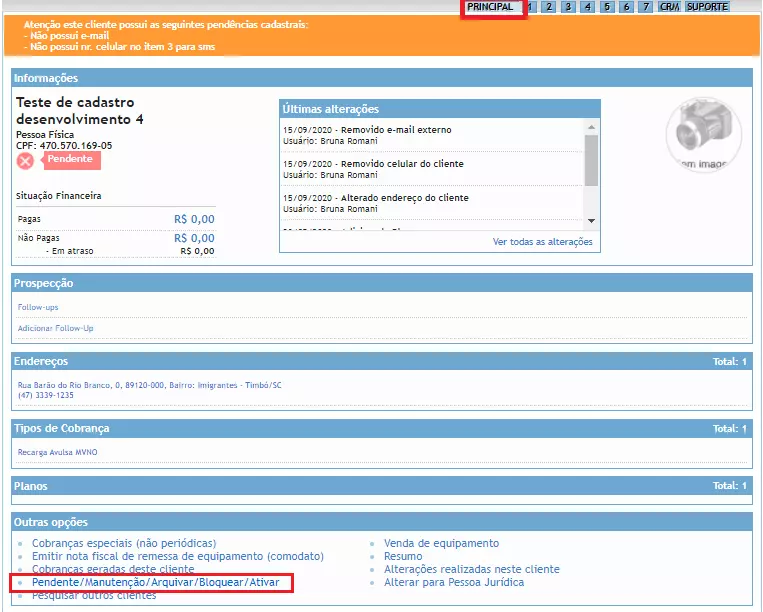
17 – Para conseguir transferir os planos para o novo titular, o cadastro deste cliente deve ser alterado para “Ativo”.
Na aba “Principal” do cadastro, clique em “Pendente/Manutenção/Arquivar/Bloquear/Ativar “ no campo Outras opções.
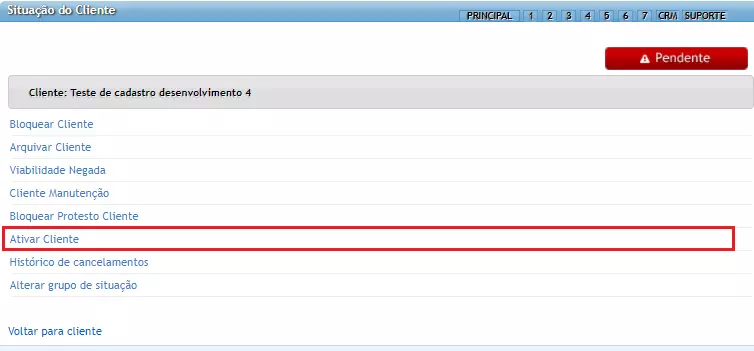
18- Selecionar a opção “Ativar Cliente”.
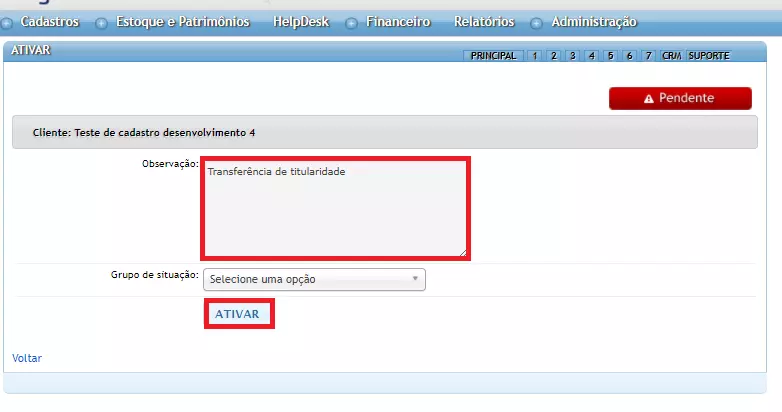
19 – No campo “Observação” escreva o motivo da ativação e clique em “Ativar”.
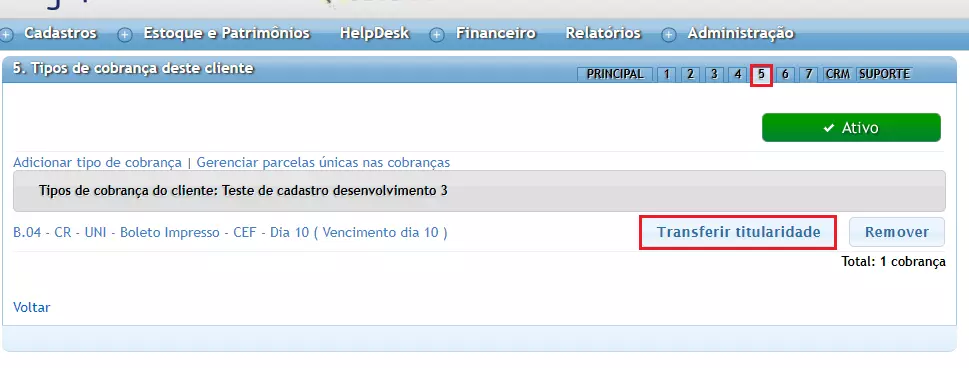
20 – Transferindo os planos para o novo titular.
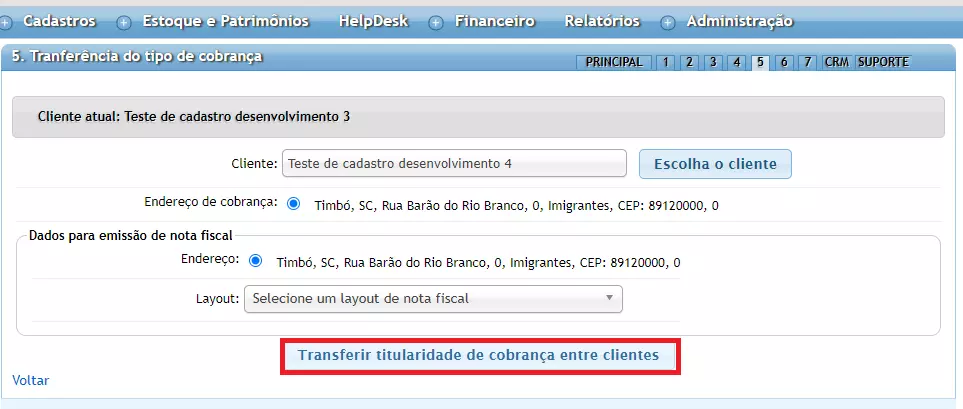
Todos os planos serão transferidos? Se SIM, entre no cadastro do cliente antigo, clique no item 5 e selecione a opção “Transferir titularidade”.
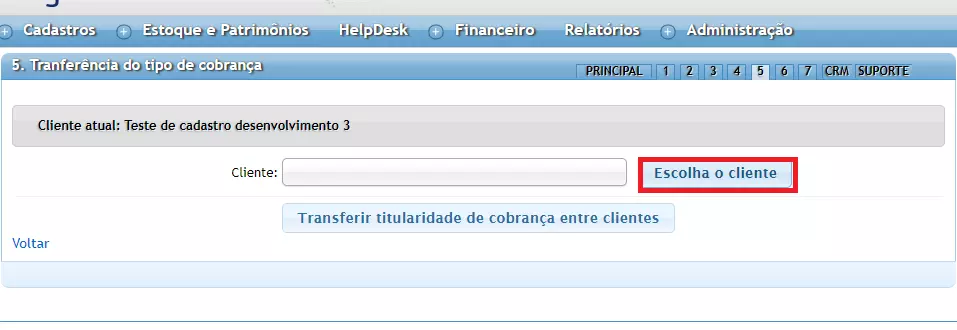
21 – Clique em “Escolha o cliente”.
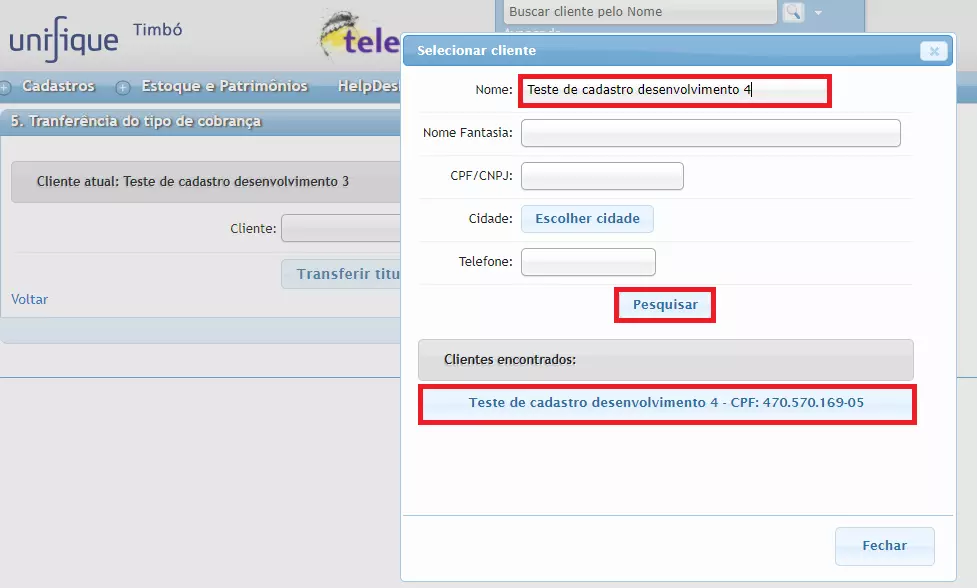
22 – No campo “Nome” insira o nome do novo titular e clique em “Pesquisar”.
Abaixo aparecerá o nome do cliente , confira o CPF e clique para selecionar o cliente.
23 – Clique em “Transferir titularidade de cobrança entre clientes” e os planos serão todos migrados para o novo titular.
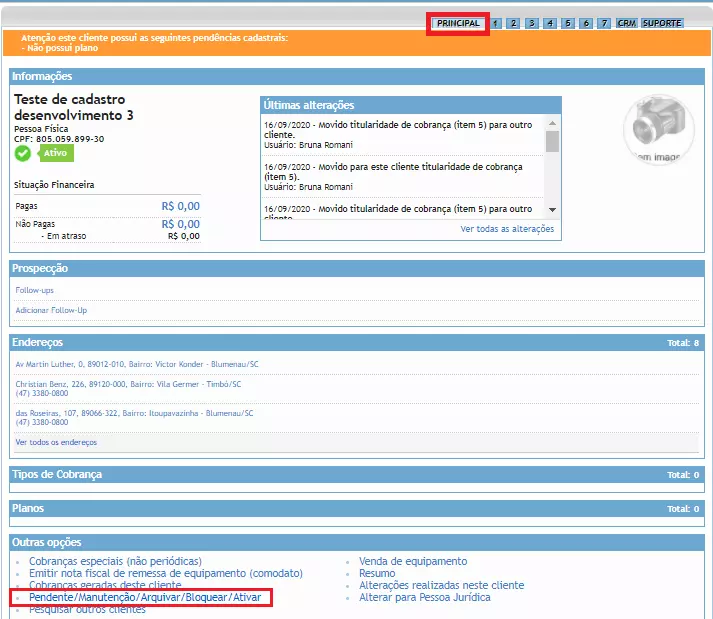
24 – Ainda no cadastro do Cliente Antigo, é necessário arquivar o cadastro.
Na aba “Principal” do cadastro, clique em “Pendente/Manutenção/Arquivar/Bloquear/Ativar” no campo Outras opções.
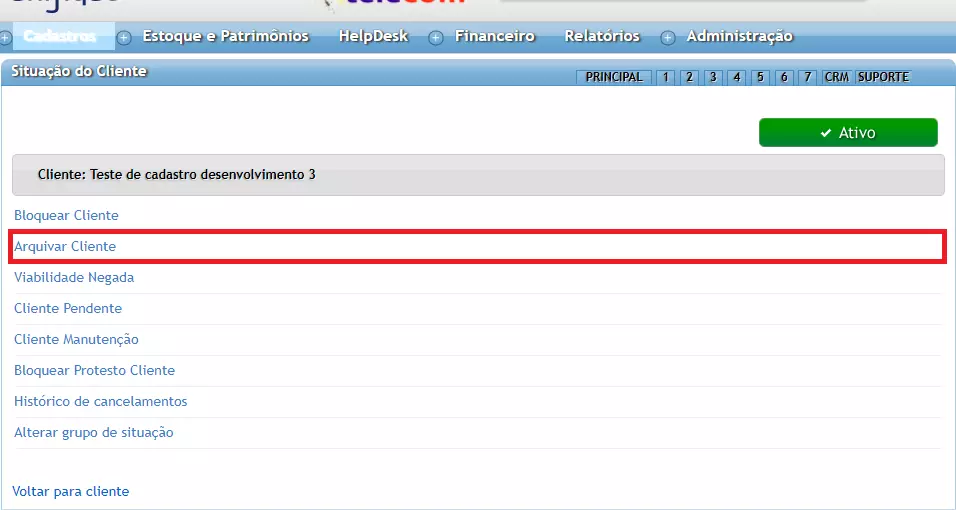
25 Selecione a opção “Arquivar Cliente”.
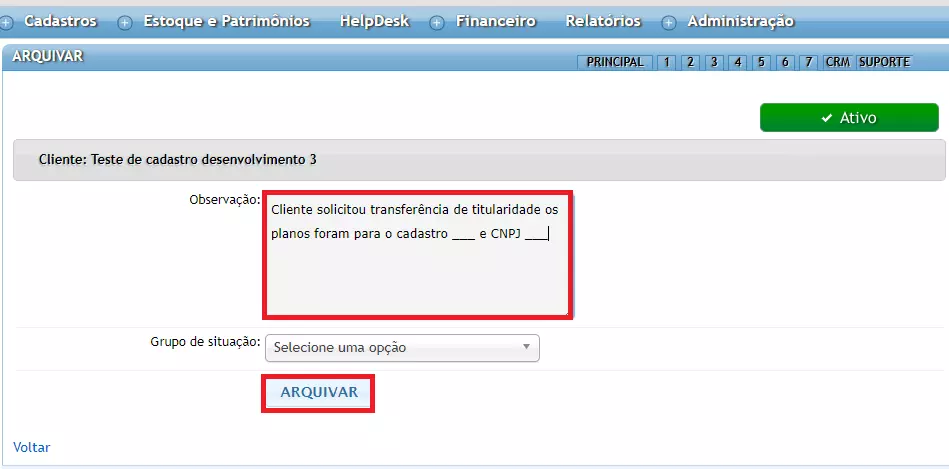
26 – No campo “Observação” informar o motivo e em seguida clique em “Arquivar”.
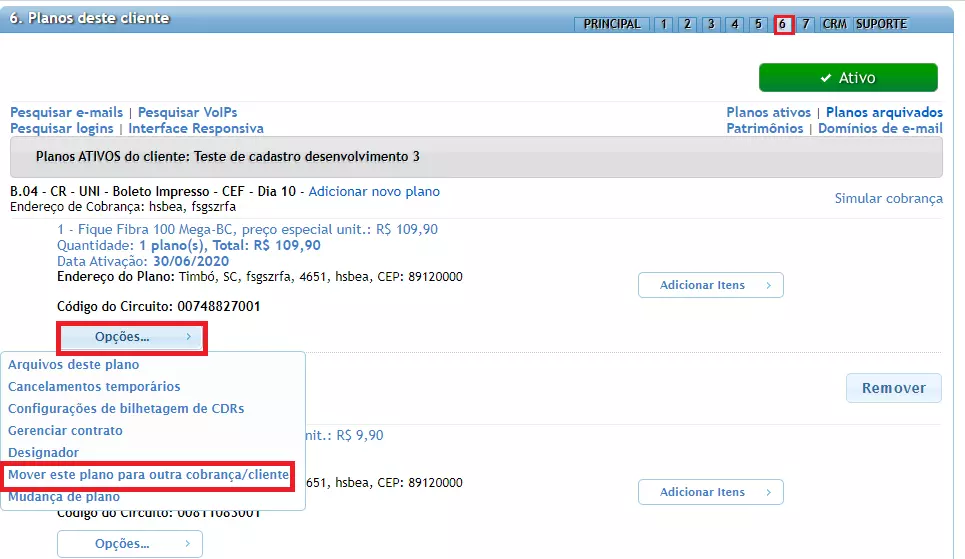
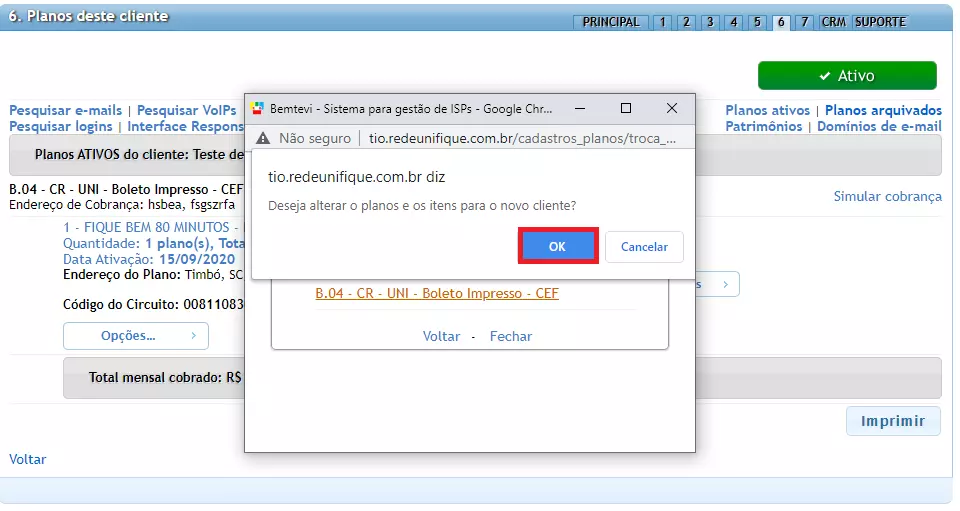
27 – Se o cliente possui mais de um plano e apenas um será transferido, clique no item 6 do cliente atual, verifique qual plano será transferido, clique em Opções em seguida selecione a opção “Mover este plano para outra cobrança/cliente”.
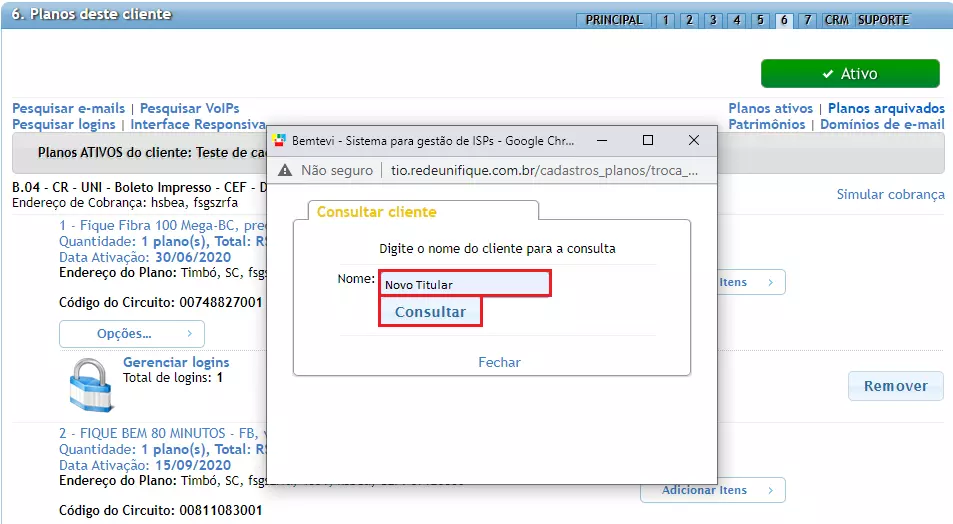
28 – Abrirá uma nova janela, no campo “Nome” deve ser informado o nome do novo titular, em seguida clique em “Consultar”.
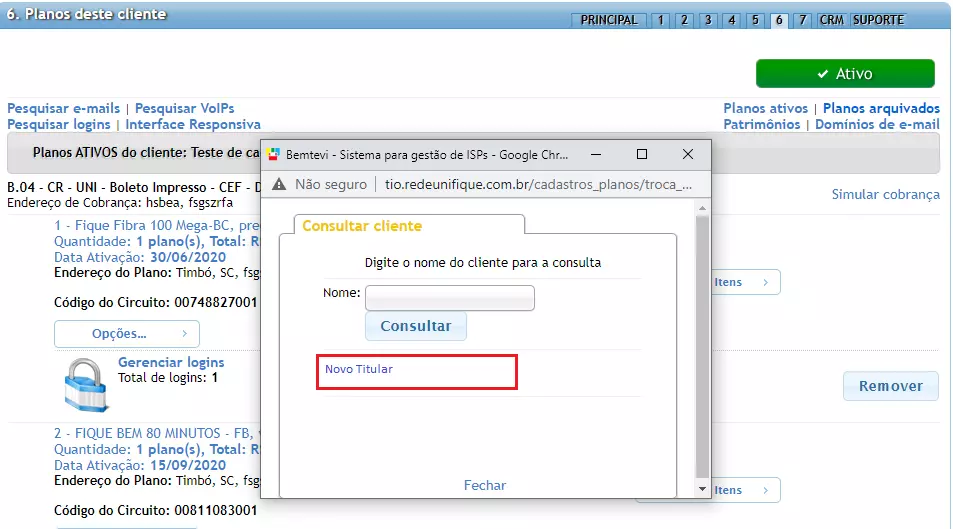
29 – Selecione o nome do novo titular.
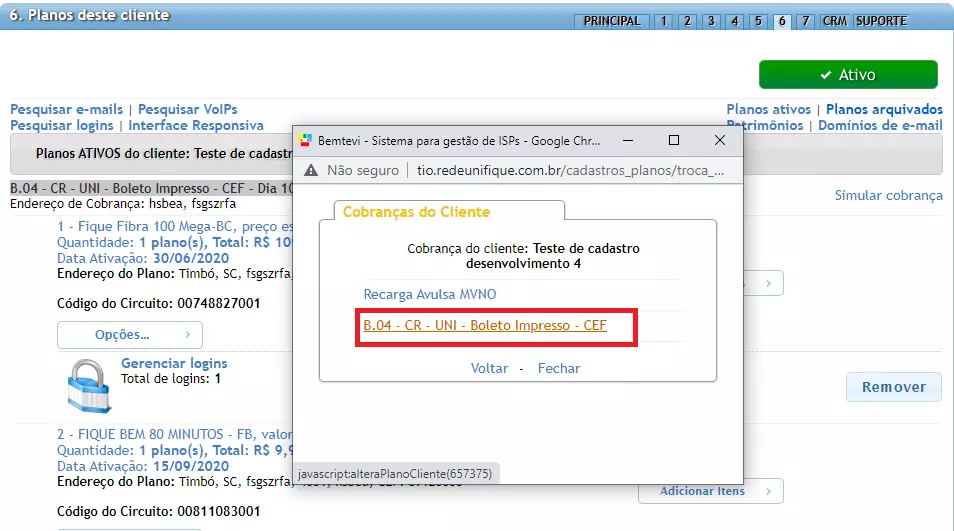
30 – Selecione a modalidade de pagamento.
Obs. No cadastro do novo titular deve ser criado a exatamente a mesma modalidade de pagamento que consta no antigo titular, caso contrário o sistema não permitirá a transferência. Após fechar esta tela, poderá ser alterado a forma de cobrança.
31 – Clique em “OK”.
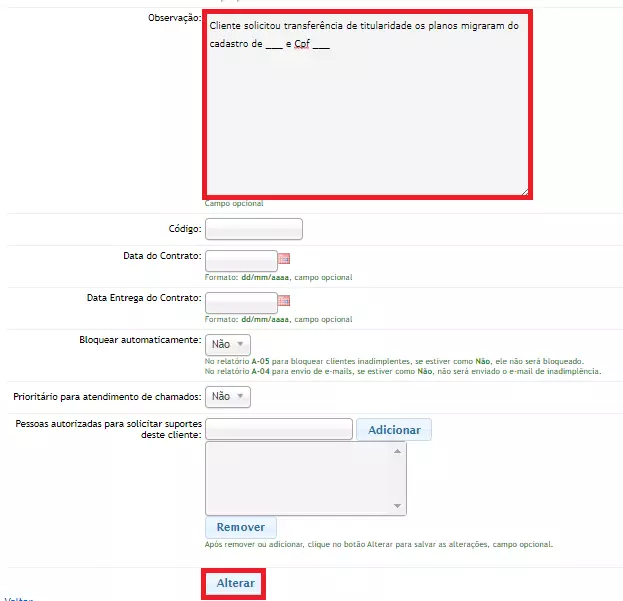
32 – Acesse o cadastro do Novo titular, clique no item 1 e no campo “Observações” informe quais os planos migraram e o nome do Cliente antigo.
Clique em “Alterar”.
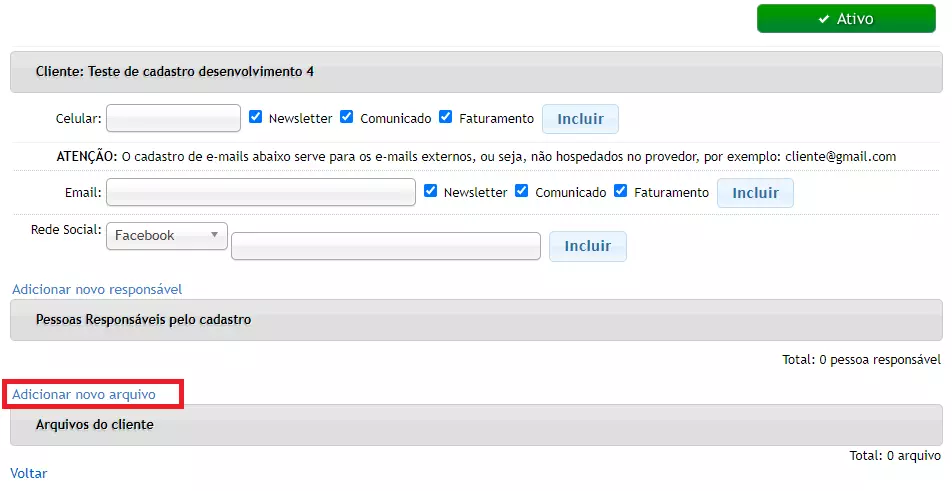
33– Clique no item 3 em “Adicionar novo arquivo”.
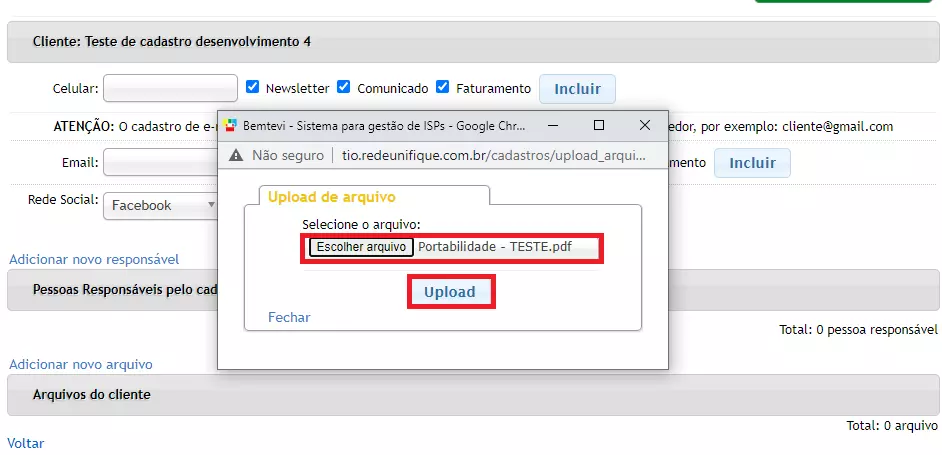
34 – Clique em “Escolher arquivo”, selecione o documento de portabilidade e clique em “Upload”.
35 – Clique no item 6, verifique no plano migrado se o plano está associado, se não estiver clique no plano.
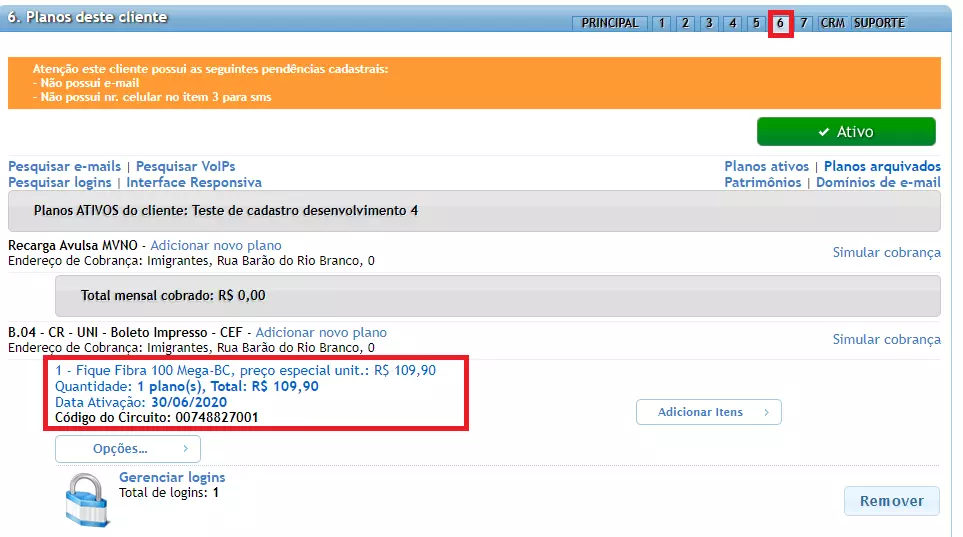
36 – Dentro do plano selecione o “Endereço de Instalação” e clique em “Alterar”.
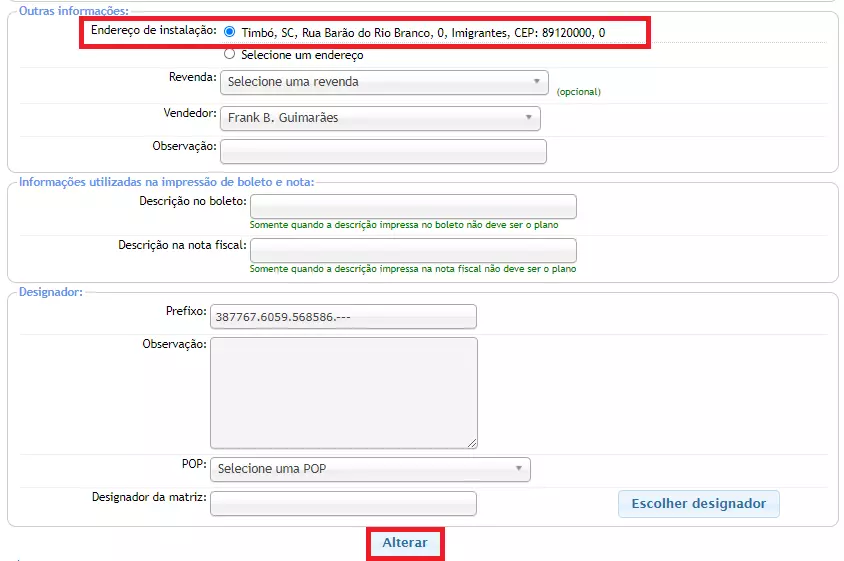
37 – O endereço do plano deve ficar associado desta forma: