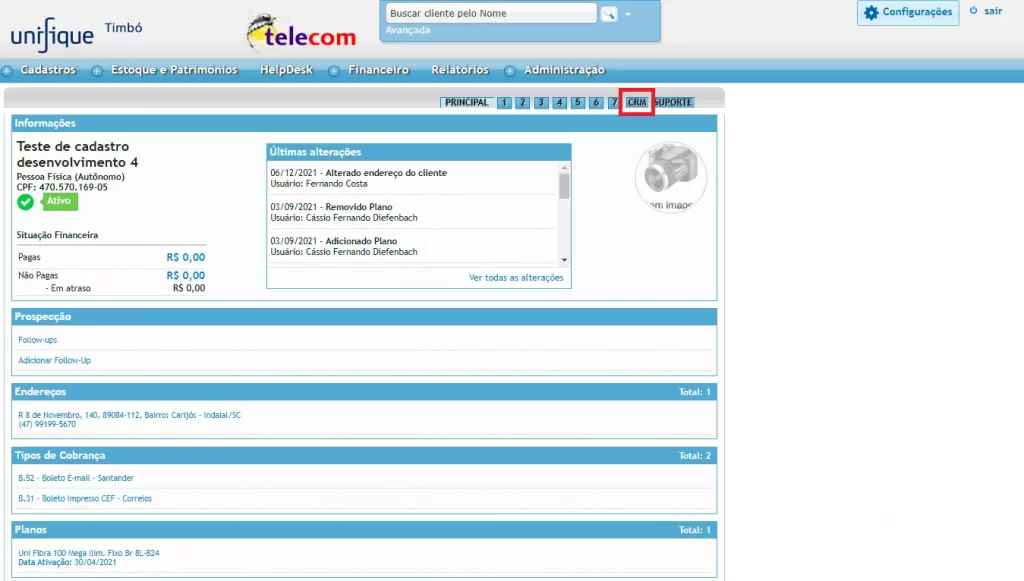
1 – Abra o cadastro do cliente e clique em “CRM”.
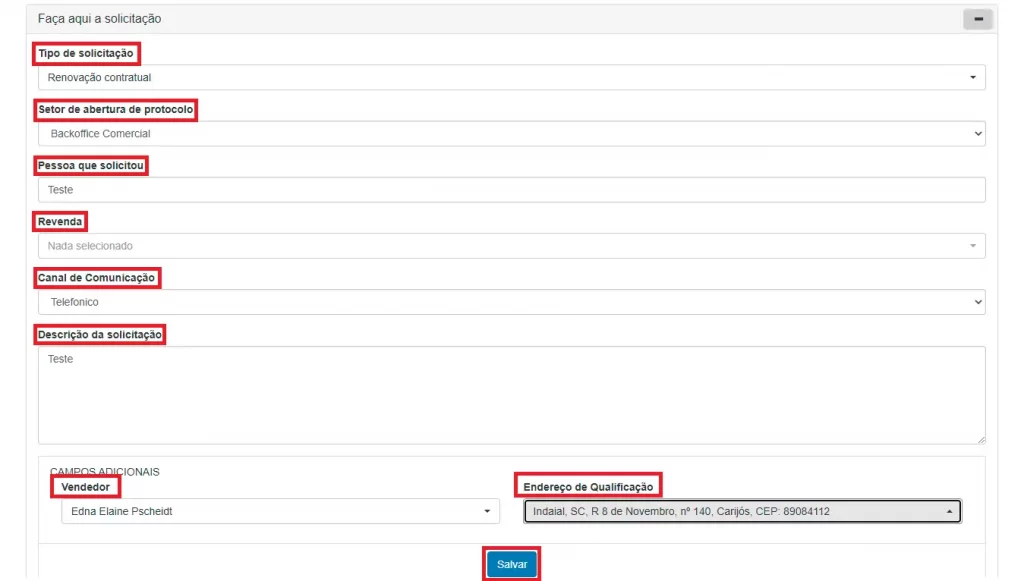
2 – Expanda a aba “Faça aqui a solicitação”.
2.1 – “Tipo de solicitação”, selecione “Renovação Contratual”;
2.2 – “Setor de abertura de protocolo”, selecione a opção que descreve seu setor;
2.3 – “Pessoa que solicitou”, escreva o nome da pessoa que está solicitando o serviço;
2.4 – “Revenda”, é definido automaticamente pelo sistema ao selecionar o endereço;
2.5 – “Canal de Comunicação”, selecione qual foi o canal que o cliente entrou em contato conosco;
2.6 – “Descrição da solicitação”, escreva o detalhamento da contratação;
2.7 – “Vendedor”, selecione o nome do vendedor;
2.8 – “Endereço de Qualificação”, selecione o endereço de instalação do serviço;
2.9 – Clique em “Salvar”.
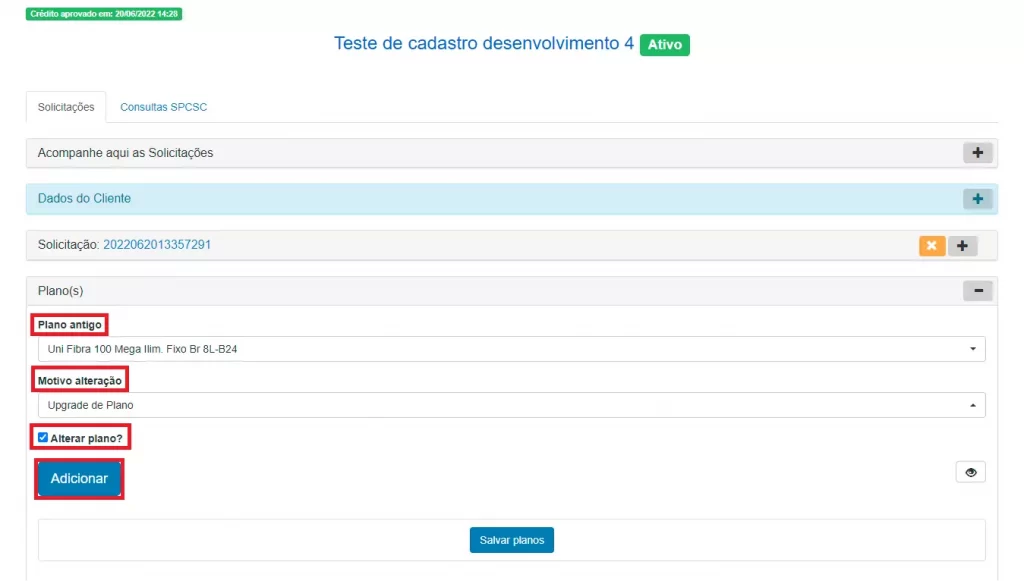
3 – Expanda a aba “Plano(s)” e clique em “Plano antigo”, selecione o plano que irá mudar e o motivo da alteração;
3.1 – Selecione o item “Alterar Plano?”, para que o plano altere automaticamente no item 6 após a assinatura do termo;
3.2 – Clique em “Adicionar”;
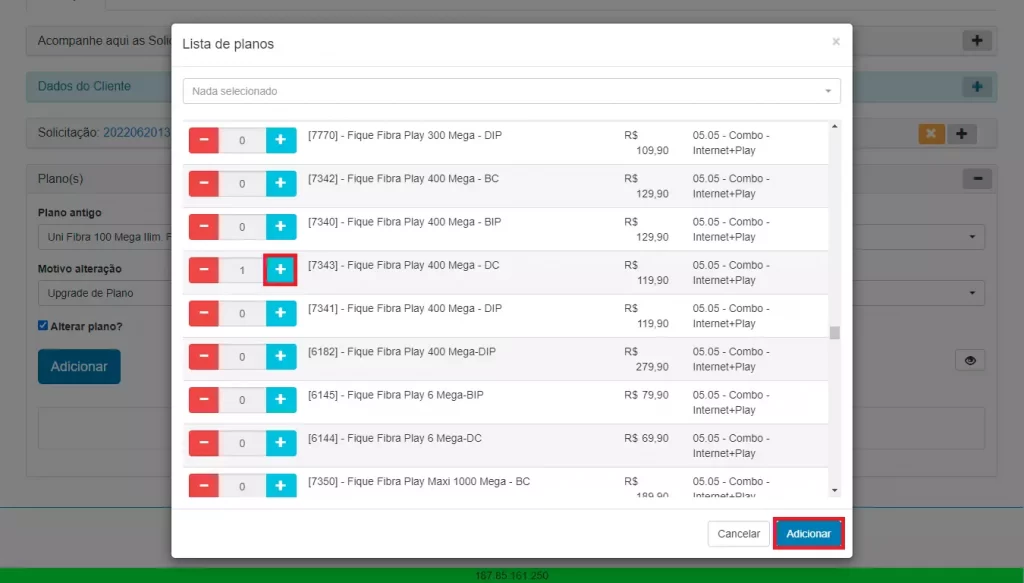
4 – Selecione o plano que você deseja, clique no “+” e clique em “Adicionar”.
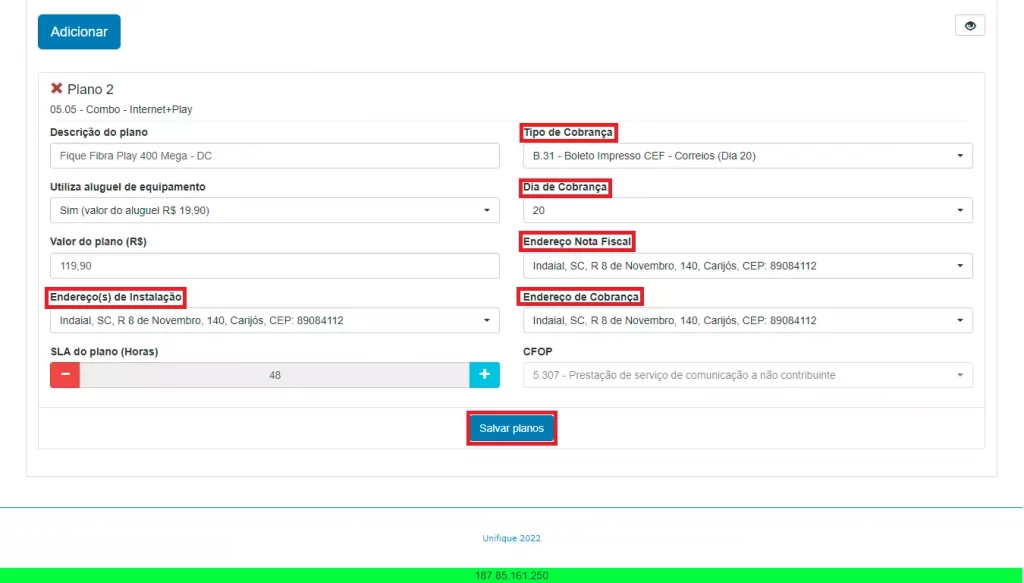
5 – Após cadastrar o plano desejado, selecione os seguintes campos conforme a cobrança já cadastrada no item 5.
5.1 – “Endereço(s) de Instalação”, selecione o local onde o serviço será instalado;
5.2 – “Tipo de Cobrança”, selecione a cobrança desejada pelo cliente;
5.3 – “Dia de Cobrança”, selecione a data de vencimento da cobrança;
5.4 – “Endereço Nota Fiscal”, selecione o endereço da nota fiscal (Para PJ, incluir o endereço que consta na Receita Federal);
5.5 – “Endereço de Cobrança”, selecione o endereço da cobrança (Para PJ, incluir o endereço que consta na Receita Federal).
5.6 – Clique em “Salvar planos”.
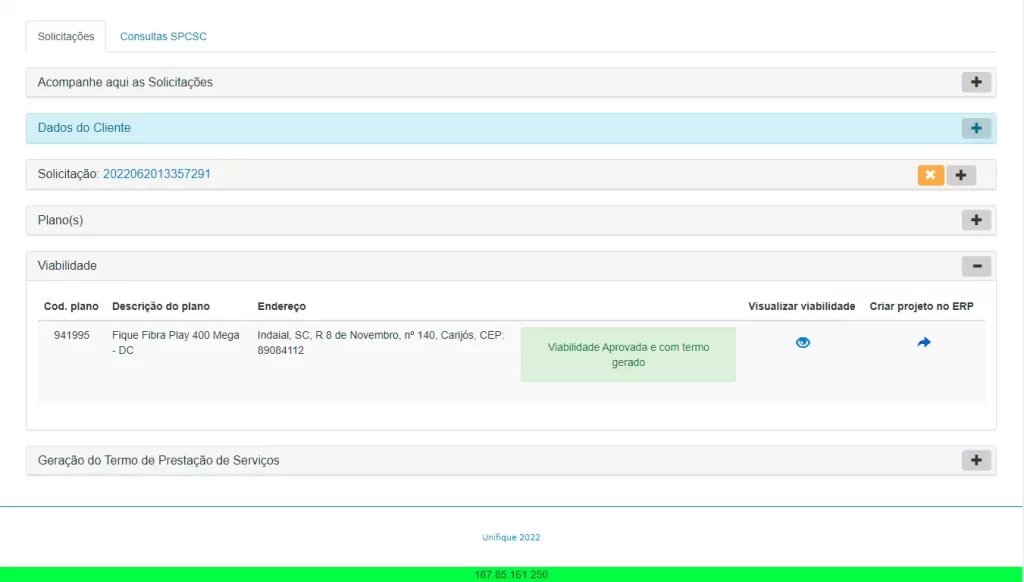
6 – No campo de “Viabilidade”, ela é aprovada automaticamente em renovações, caso não, repassar ao setor de BackOffice para liberação.
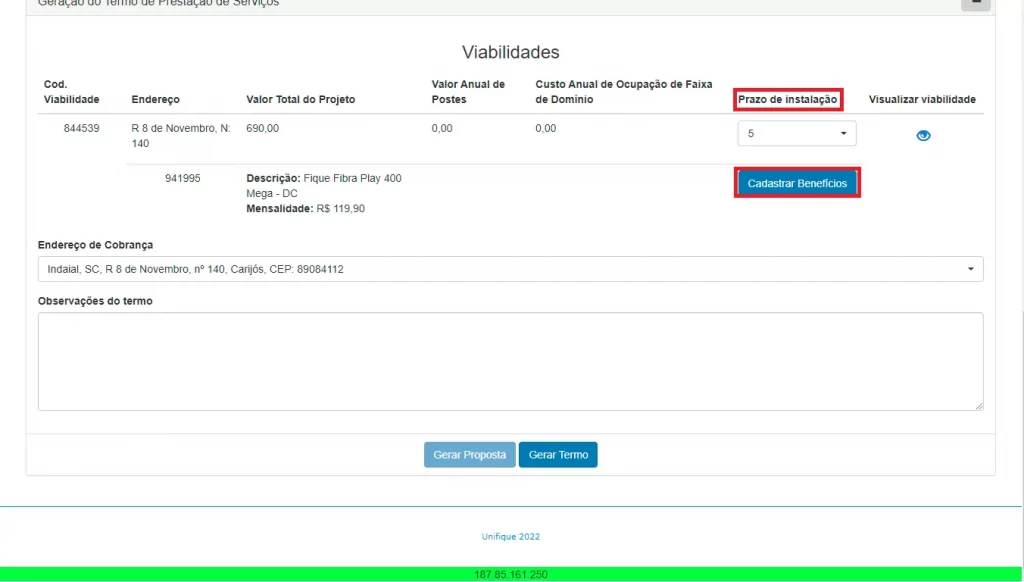
7– Neste momento, serão adicionadas as informações do termo de aceite do cliente.
7.1 – “Prazo de instalação”, selecione o tempo aproximado de instalação/ativação, quando não houver troca de equipamento selecionar 5 dias, quando houver, depende do prazo de cada Unidade;
7.2 – Clique em “Cadastrar Benefícios”.
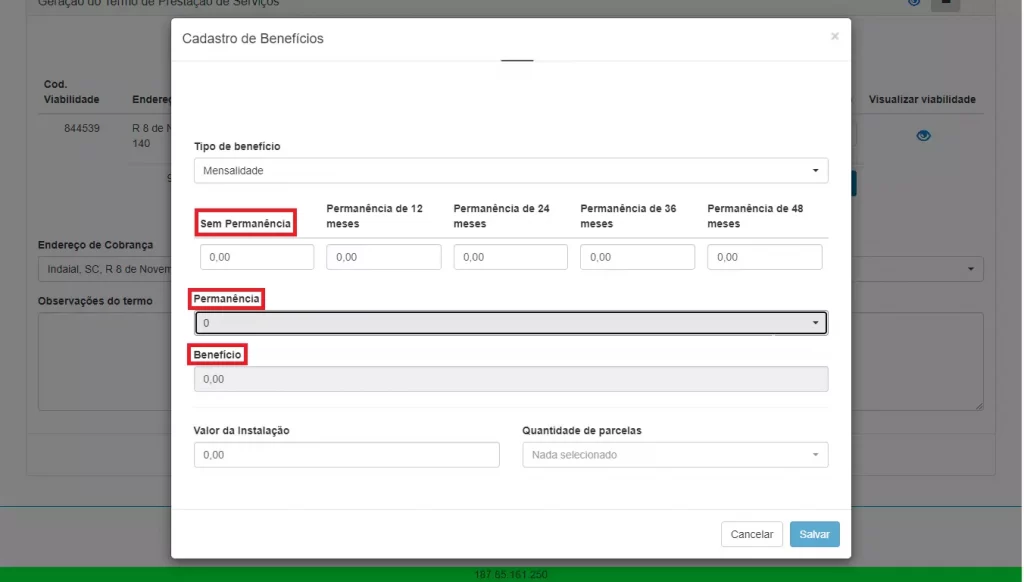
8 – Agora serão colocados os benefícios do cliente.
8.1 – Tipo de benefício “Mensalidade”;
8.2 – “Permanência”, manter zerado todos os campos;
8.4 – Clique em “Salvar”.
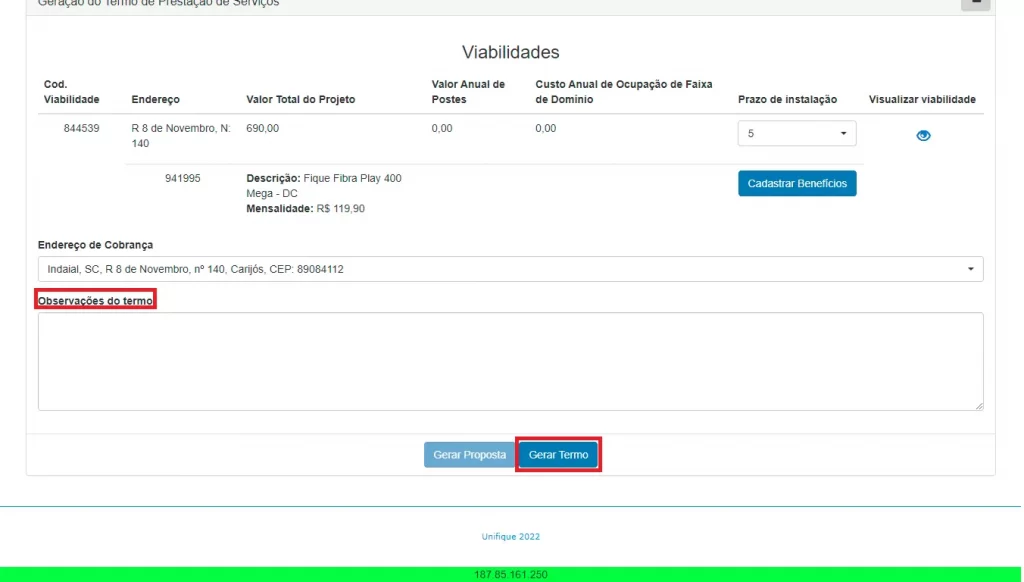
9 – Se houve alguma observação específica sobre o termo, digite no campo “Observações do termo”, após, clique em “Gerar Termo”.
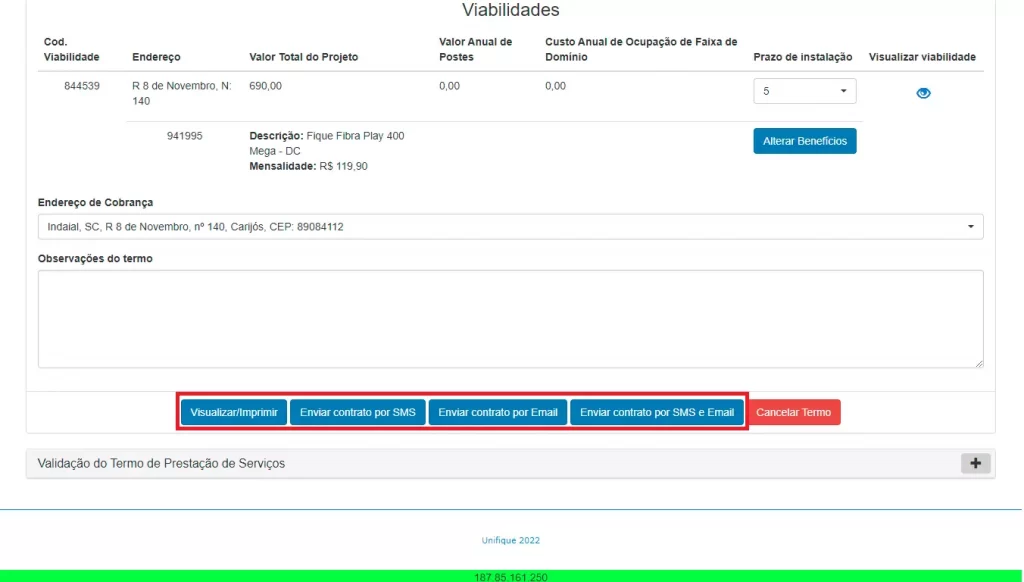
10 –Expanda novamente o campo “Geração de Termo de Prestação de Serviços” e escolha a forma de envio do termo.
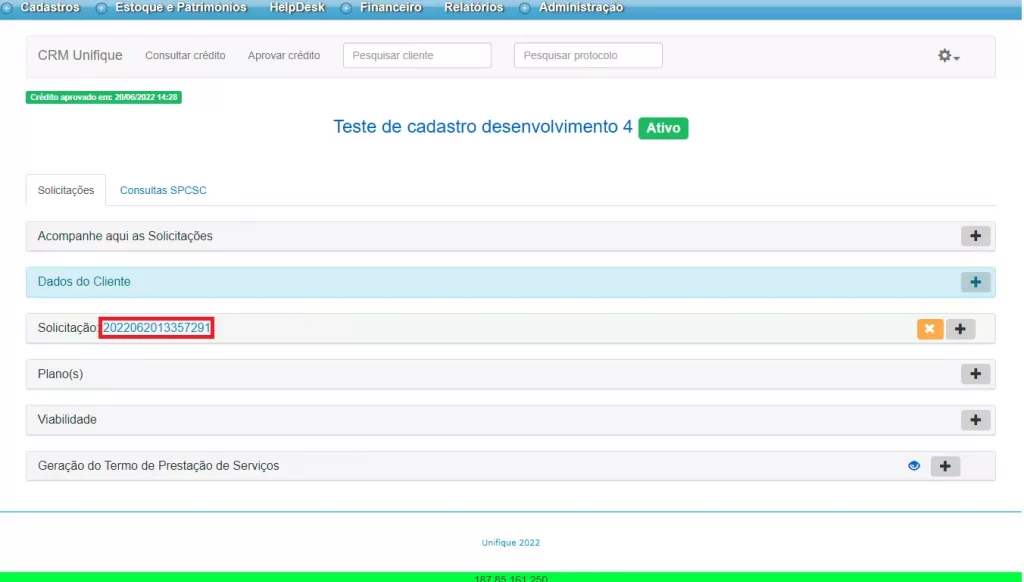
11 – Após o cliente assinar o termo, confirmar se a mudança foi feita no item 6, do plano antigo para o novo. Abra o CRM e clique no número do protocolo.
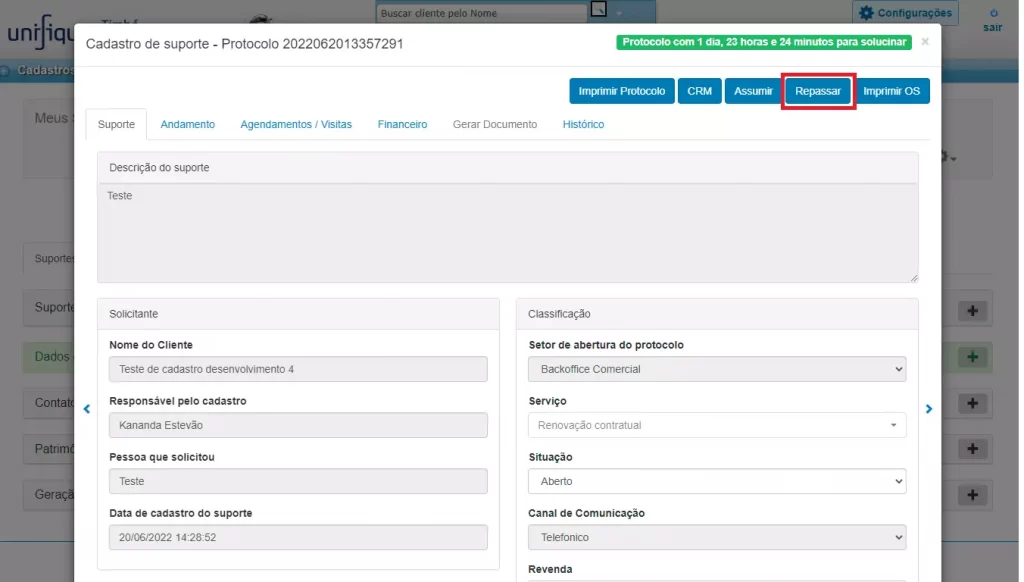
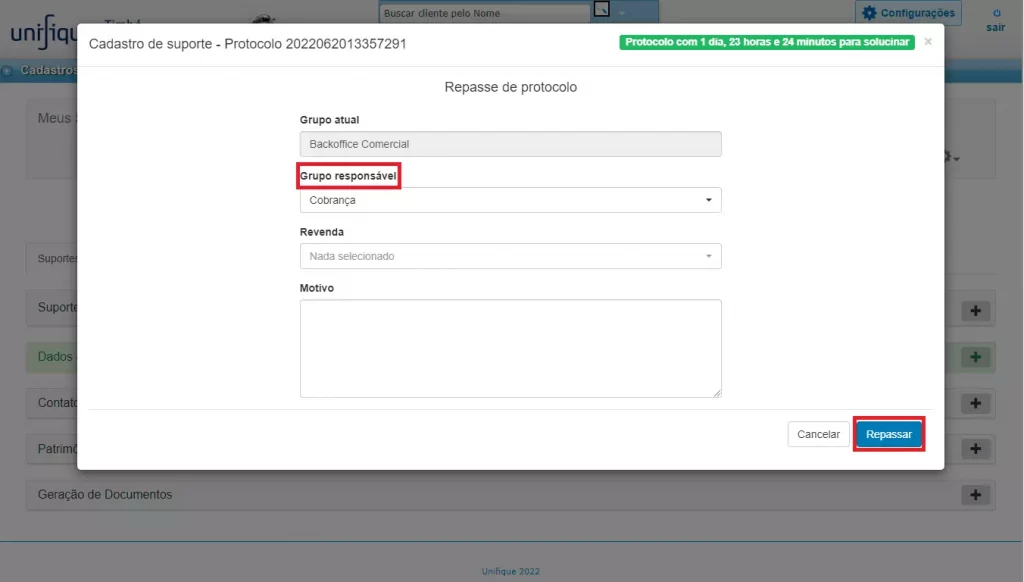
12 – Ao abrir o protocolo, clique em “Repassar”.
13 – Selecione o “Grupo Responsável – Cobrança” e repasse para finalizar o protocolo.
13.1 – Caso haja troca de equipamento, repassar para o “Grupo Responsável – Manutenção Residencial”.
14 – Pronto, o processo de Renovação está finalizado.
Seguir fluxo do manual do setor de Cobrança.