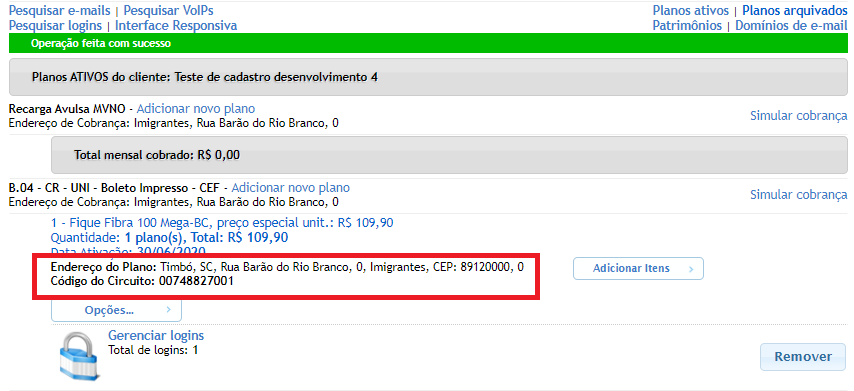
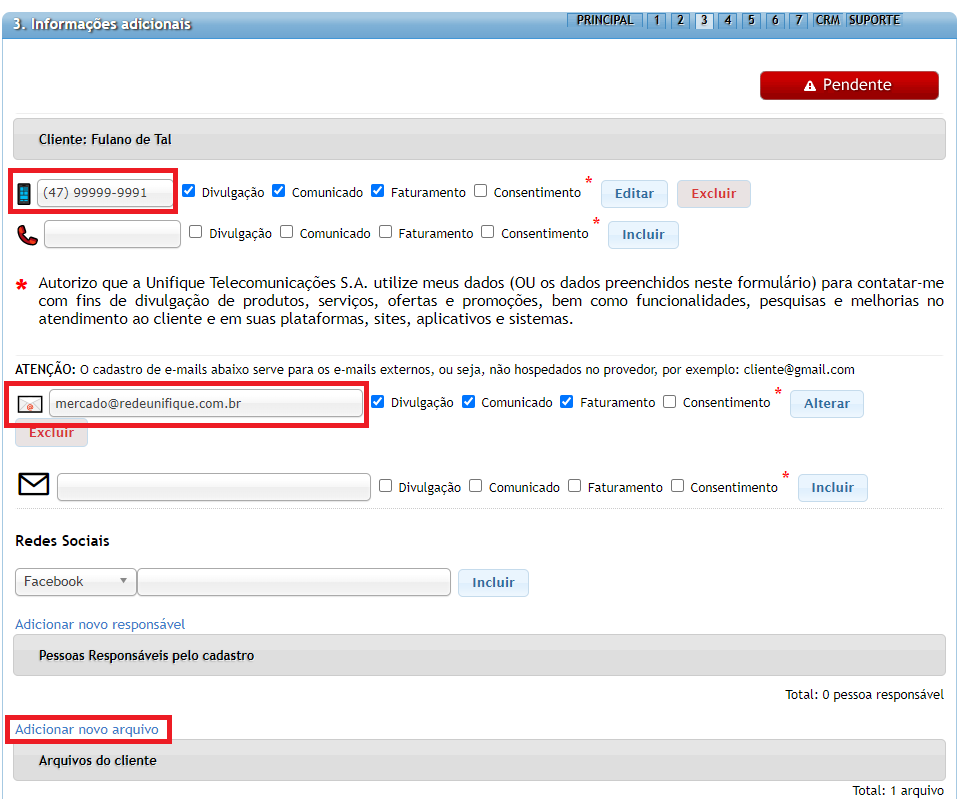
1- Após consultar a viabilidade do endereço do cliente e todas as portas estarem ocupadas, fazer a solicitação do alívio de rede.
2- Informe o cliente que não há portas livres no seu endereço e será necessário solicitar o alívio de rede.
3- Primeiramente entre no ERP, verifique se o cliente existe na base de dados da Unifique. Se não houver, cadastre-o como Prospect.
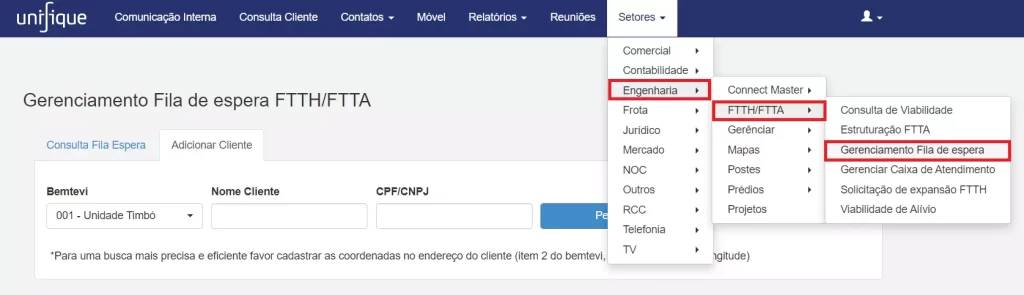
4 – Abra o ERP, clique em “Setores – Engenharia – FTTH/FTTA – Gerenciamento Fila de espera”.
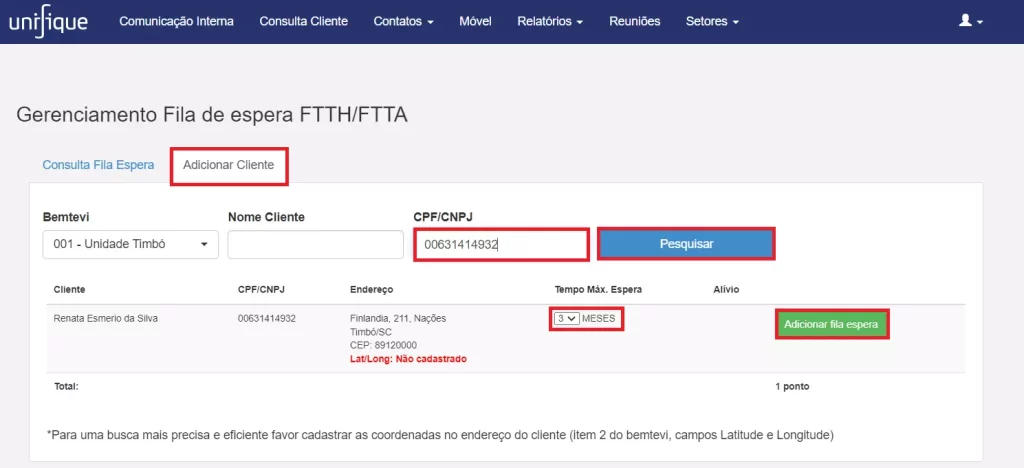
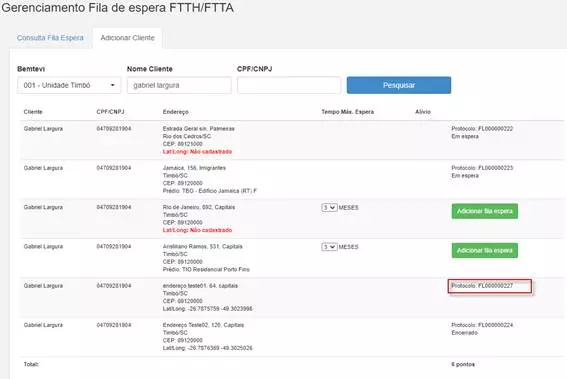
5 – Clique na aba “Adicionar Cliente”, coloque o nome ou CPF do cliente e clique em “Pesquisar”.
Verifique o tempo máximo de espera e clique em “Adicionar fila espera”.
OBS: Caso o cliente já esteja na fila será indicado o ID e o status.
6 – Caso exista porta disponível para atendimento no endereço, aparecerá um aviso e o cliente não será incluso na fila.
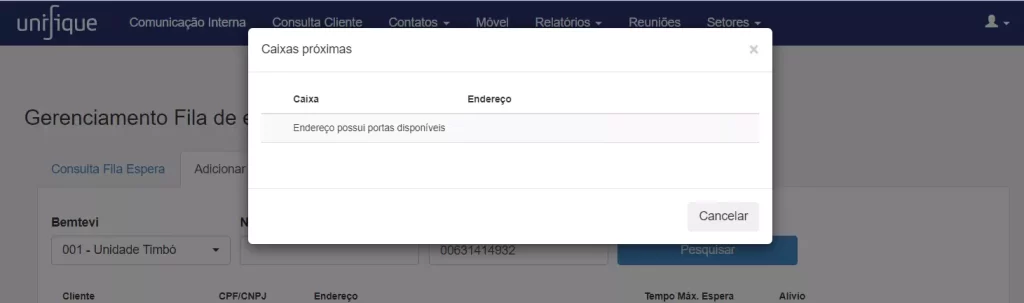
7 – Se todas as portas estiverem ocupadas, aparecerá as caixas próximas ao endereço, selecionar todas as caixas para rede FTTH.
* Exemplo rede FTTH
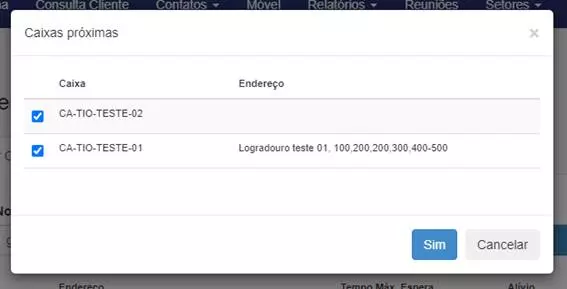
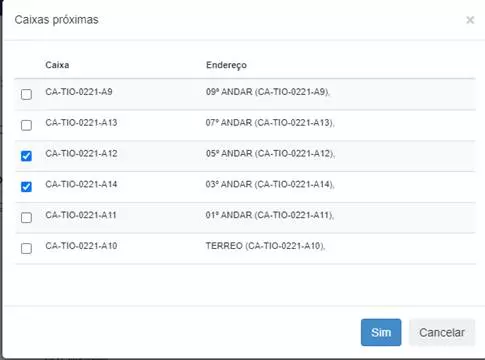
*Exemplo rede FTTA
– Para a rede de FTTA com status planejado e preciso selecionar a caixa conforme o andar do cliente.
8 – Após a inclusão, será exibido o ID no qual o cliente/endereço foi cadastrado, status inicial do registro será “Em Espera”.
9 – Consultar a Fila de Espera
Para consultar a fila de espera, clique em “Setores – Engenharia – FTTH/FTTA – Gerenciamento Fila de espera” e selecione a aba “Consulta Fila Espera”. Escolha o critério de busca e clique em “Pesquisar”.
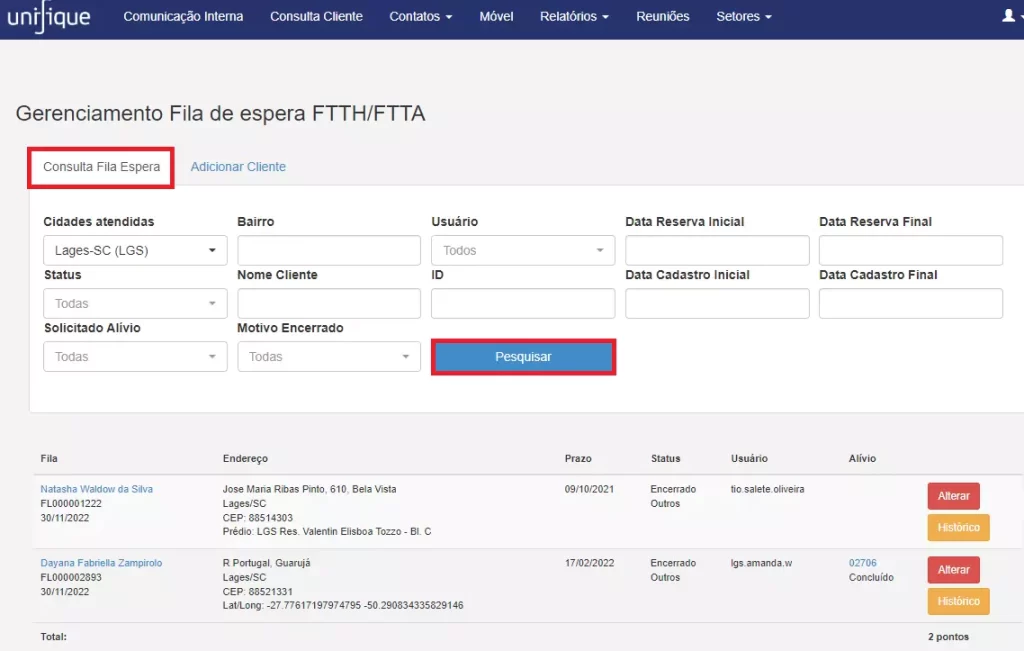
Lista de Status:
– Em Espera à Sistema efetua busca de porta livre.
– Reservado à Foi localizada porta livre e reservada para o registro.
– Reserva em tratamento à Indica que já existe um tratamento para um registro reservado.
– Encerrado / Reserva Efetivada à Sistema não efetua busca de porta livre.
– Prazo Vencido à Foi ultrapassado o prazo máximo de espera por porta livre.
10 – Botão Alterar (alterar status)
Para acompanhar alterar o Status da solicitação clique no botão “Alterar”.
| Status Atual | Opções Status | Observação |
| EM ESPERA | ENCERRADO | Retira o cliente da busca por porta livre |
| RESERVADO | RESERVA EM TRATAMENTO | Informa que está sendo tratada a reserva |
| RESERVADO / RESERVA EM TRATAMENTO | ENCERRADO | Cliente não tinha mais interesse no serviço (libera porta reservada) |
| ENCERRADO / PRAZO VENCIDO | EM ESPERA | Adiciona o cliente na busca por porta livre |
Obs: Caso vencer o tempo máximo de espera, o status será alterado automaticamente para “Prazo Vencido”, caso houver necessidade de incluir o registro novamente na busca por porta livre, somente é necessário alterar o status para “Em espera”.
11 – Botão Histórico
Para acompanhar o log de movimentação do Status clique no botão “Histórico”.
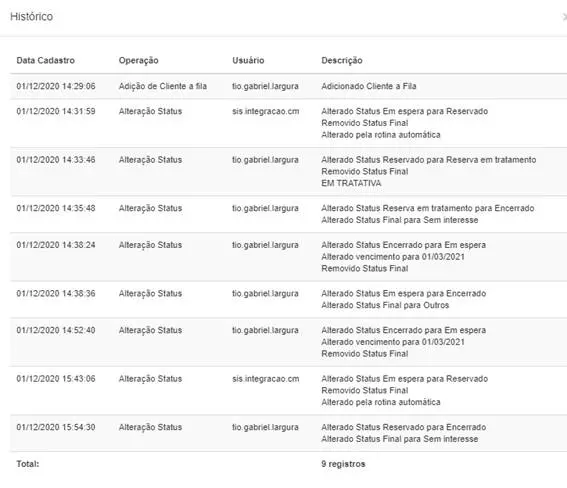
12 – Tratamento de portas reservadas
Se o sistema encontrar porta disponível, será efetuada a reserva da mesma para o registro da fila (se houver mais de um registro, será efetuada a reserva por ordem de cadastro sendo mais antigo primeiro), o status será alterado para “Reservado”.

A porta reservada pelo sistema pode ser localizada pela gerência de caixa, porém não é possível alterar o status ou excluir a reserva da porta através do sistema de gerência de caixa.
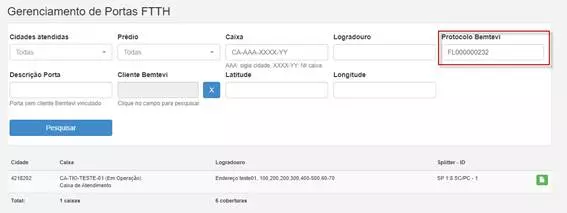

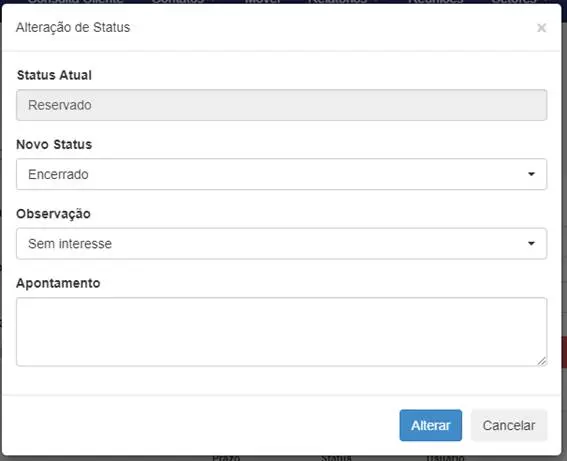
– Para ser efetuada a liberação da porta, deve ser trocado o status para “Encerrado” no sistema da fila de espera indicando o motivo da desistência.
Para isso clique no botão “alterar” e preencha os campos com os dados necessários.
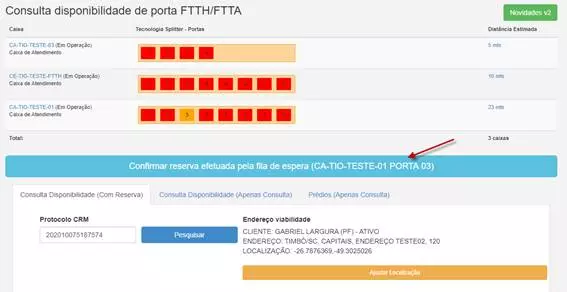
– Caso o cliente tenha interesse na contratação do serviço, é necessário somente dar andamento ao fluxo no CRM como é feito normalmente, ao ser efetuada a busca no sistema de viabilidade, será indicada a existência de uma porta reservada para a fila de espera, basta apenas confirmar a reserva.
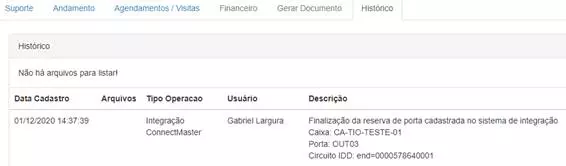
– Abaixo histórico com apontamento de confirmação do protocolo.
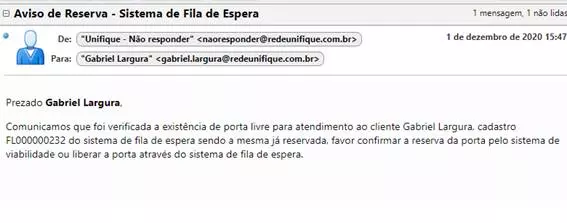
13 – E-mail de aviso de reserva
Após concluído o alívio da rede pela equipe operacional, o solicitante que efetuou o cadastro do registro receberá um e-mail com aviso de porta disponível, conforme abaixo:
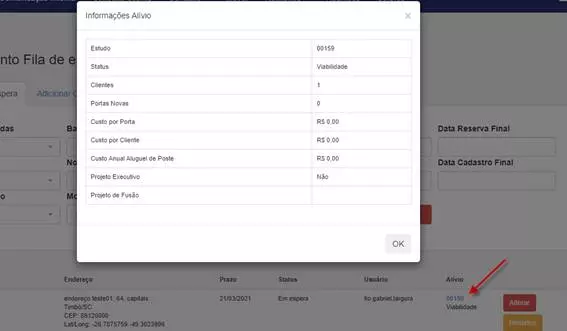
14 – Coluna Alívio
– Indica se o cliente está em uma solicitação de estudo de alívio e lista um resumo.
15 – Solicitação de estudo de alívio
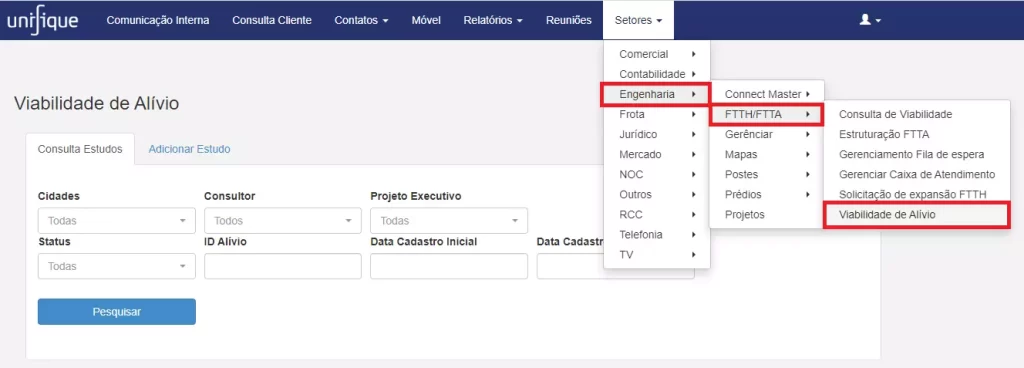
– Para solicitar um estudo de alívio de rede, clique em “Setores – Engenharia – FTTH/FTTA – Viabilidade de Alívio”
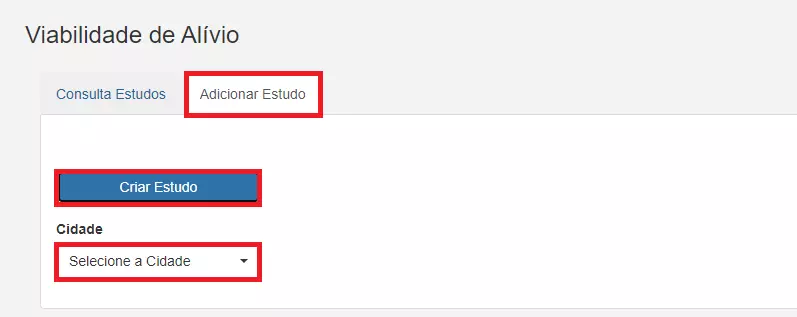
Clique na aba “Adicionar Estudo” e clique no botão “Criar Estudo“, selecione a cidade desejada.
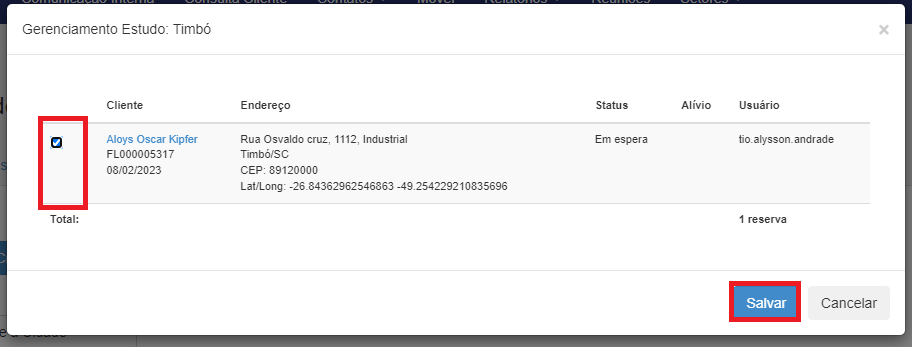
Aparecerá os clientes que foram adicionados na filia de espera. Selecione o(s) cliente(s) desejado(s) e clique em “Salvar”. Após esta etapaserá criado uma solicitação com status inicial “Viabilidade”.
OBS: O cliente deverá estar cadastrado no sistema de fila de espera com o status “Em Espera” e poderá estar anexado a outro estudo de viabilidade que esteja finalizado (status “Sem Viabilidade” ou “Reprovado”), caso contrário o cliente não será exibido para inclusão.
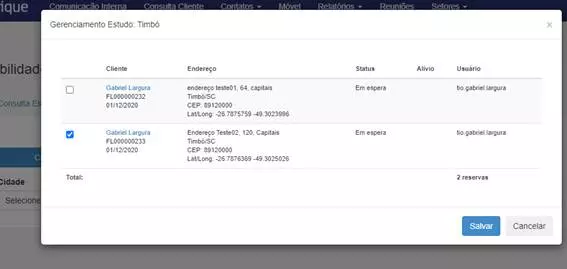
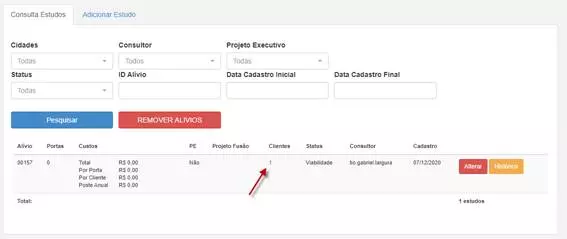
-Se necessário adicionar ou remover clientes ao estudo após a criação, o mesmo poderá ser feito clicando no número de clientes conforme abaixo.
16 – Gestão dos estudos de alívio
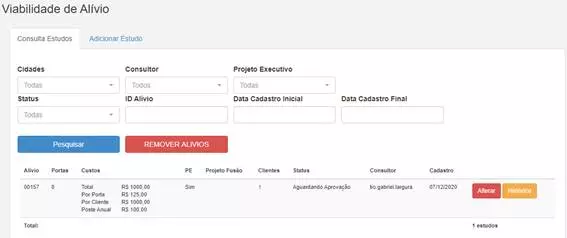
– Após a criação da solicitação, a engenharia irá adicionar os custos para atendimento, assim que inseridos os dados, o status será alterado para “Aguardando Aprovação” (caso não possuir viabilidade o status será alterado para “Sem Viabilidade”, sendo encaminhado e-mail de aviso para o responsável do cadastro).
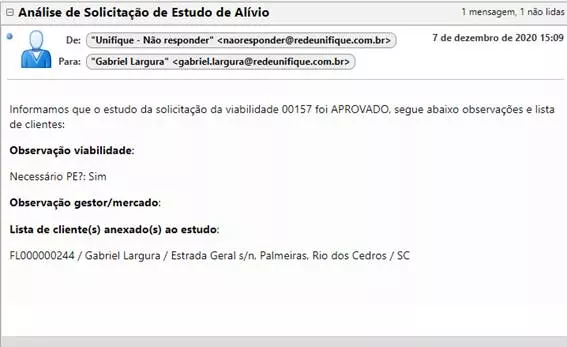
– Após a aprovação ou reprovação do estudo, o responsável pelo cadastro irá receber um e-mail informando a resultado da análise, exemplo abaixo:
– Com a aprovação do estudo, o status é alterado para “Aguardando Projeto”, onde a engenharia deverá informar o código do projeto.
– Após a inserção do código do projeto o status é alterado para a “Aguardando Execução”.
– Assim que concluída a execução, o status é alterado para “Concluído”.