
Primeiro, devemos solicitar ao cliente algumas informações via Email, para que a resposta também venha através do Email. Desta forma, teremos as informações gravadas em seu Email para futuras consultas.
Solicitar o nome do domínio:
Identificar a linguagem de desenvolvimento do site (PHP ou ASP).
Obs.: Caso o cliente não saiba, oriente ele a buscar essa informação com a pessoa que desenvolveu o site para ele;
Solicitar qual plano de hospedagem ele deseja;
Solicitar um e-mail para envio das credenciais de acesso ao cPanel ou Plesk;
Agora vamos para o sistema!
Acessar sistema BTV;
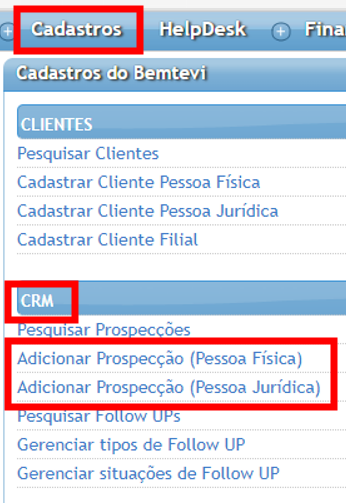
Clicar na aba CADASTRO;
CRM > Adicionar Prospecção (Pessoa Física ou Pessoa Jurídica);
Nesta tela, preencha todas as informações que estão sendo solicitadas!
Clicar em SALVAR.
O sistema te levará automaticamente para o item 2.

Adicione o endereço;
Nesta tela, não é obrigatório a inserção das coordenadas. O restante preencha normalmente!
Seguir para o ITEM 3;

Preencha as informações solicitadas;
Ao final da página, na sessão Arquivos do cliente, você precisa anexar os arquivos de Identificação do cliente e comprovante de residência (Conforme cartilha de documentos).
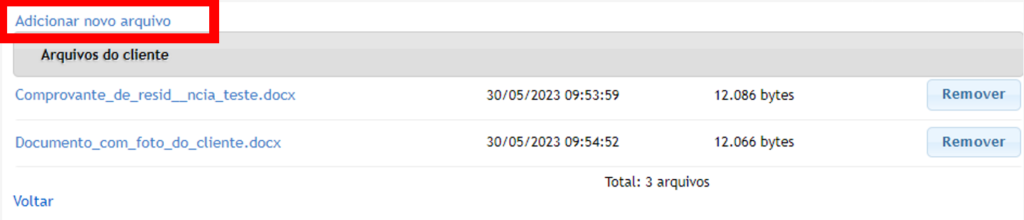
Neste momento, você precisa voltar para a tela PRINCIPAL;

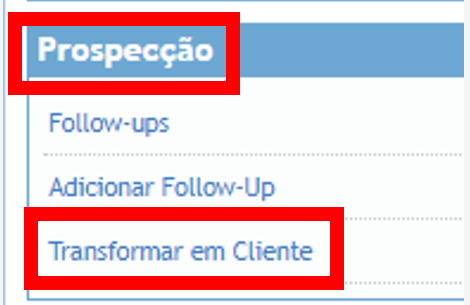
Ir para a sessão PROSPECÇÃO e clicar em TRANSFORMAR CLIENTE;
Adicionar o tipo de cobrança (clique em cima desse nome);
Preencha as informações conforme a solicitação do cliente. O importante, é você não esquecer de preencher nenhum campo!
Se atente aos endereços, layouts, grupo de impostos e CFOP desta tela! A informação é diferente para PF e PJ!! Insira as informações conforme seu estado. Se ficar dúvidas, acione o setor de BackOffice Matriz.
INCLUIR
Vá para o ITEM 6.

Adicione o novo plano;
Nesta tela, você precisará preencher as seguintes informações:
- Informações utilizadas para cobrar este plano: Plano/Data de ativação
- Outras informações: Endereço de instalação/Revenda/Vendedor.
INCLUIR
Agora, precisaremos Ativar o cadastro!
Vá para a tela PRINCIPAL;

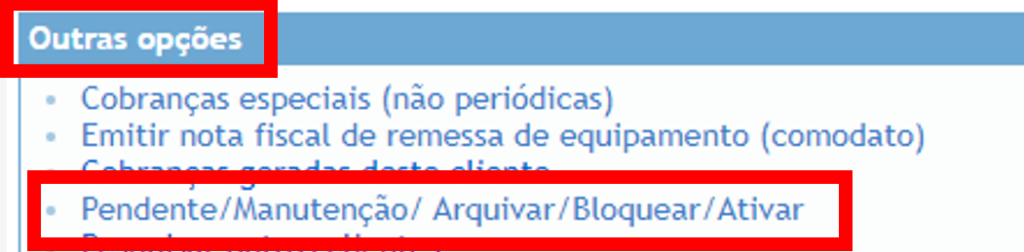
Acesse a Sessão OUTRAS OPÇÕES;
Clique em PENDENTE/MANUTENÇÃO/ARQUIVAR/BLOQUEAR/ATIVAR
Clique em ATIVAR CLIENTE;
Nesta tela preencha a OBSERVAÇÃO com a seguinte frase:
Contratação de Hospedagem.
Grupo de situação, não precisa ser preenchido.
ATIVAR.
Vá até o ITEM SUPORTE;

Na tela que vai abrir, você precisa clicar em NOVO SUPORTE;

DESCRIÇÃO DO SUPORTE: Aqui você precisa colocar aquele e-mail que o cliente te enviou com os dados que solicitamos inicialmente, lembra?
Preencha o restante das informações solicitadas na tela!
SERVIÇO: Ativação de Domínio;
Na sessão SERVIÇOS ATENDIDOS você precisa setar ☒ o plano que estiver aparecendo sobre a hospedagem;
SALVAR ALTERAÇÕES
Na parte superior direita clicar em REPASSAR.

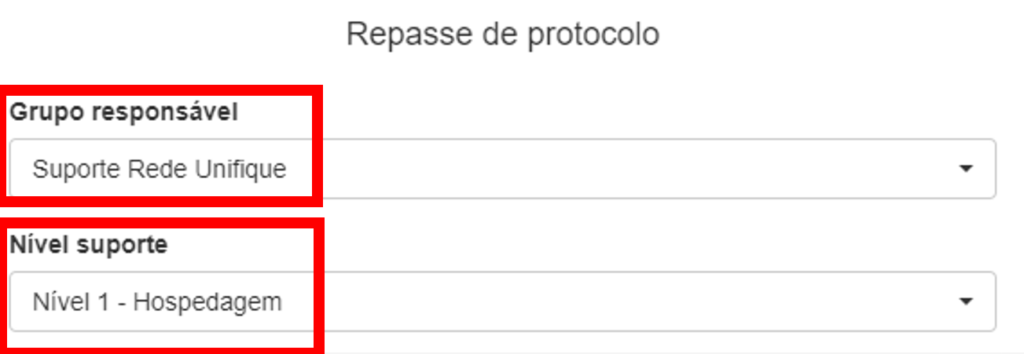
Nesta tela, você precisa preencher todas as informações solicitadas:
GRUPO RESPONSÁVEL: Suporte Rede Unifique
NÍVEL SUPORTE: Nível 1 – Hospedagem
REVENDA: O sistema irá selecionar automaticamente
MOTIVO: Ativação de Hospedagem
Após o repassei feito, o setor de suporte terá o prazo de 48 hrs para o primeiro contato com o cliente.
REPASSAR.
Depois de todos esses passos o input está ok. Agora o setor de suporte dará sequência no atendimento! Mas também, não custa nada você acompanhar esse protocolo. Certo?!
Em caso de qualquer dúvida sobre o procedimento de sistema, acione o setor de BackOffice Matriz. Não fique com dúvidas!!
- Luana Raquel Pegoretti – Ramal 2448
- Karine Alves – Ramal 2127
- Ana Beatriz Elias – Ramal 2885